


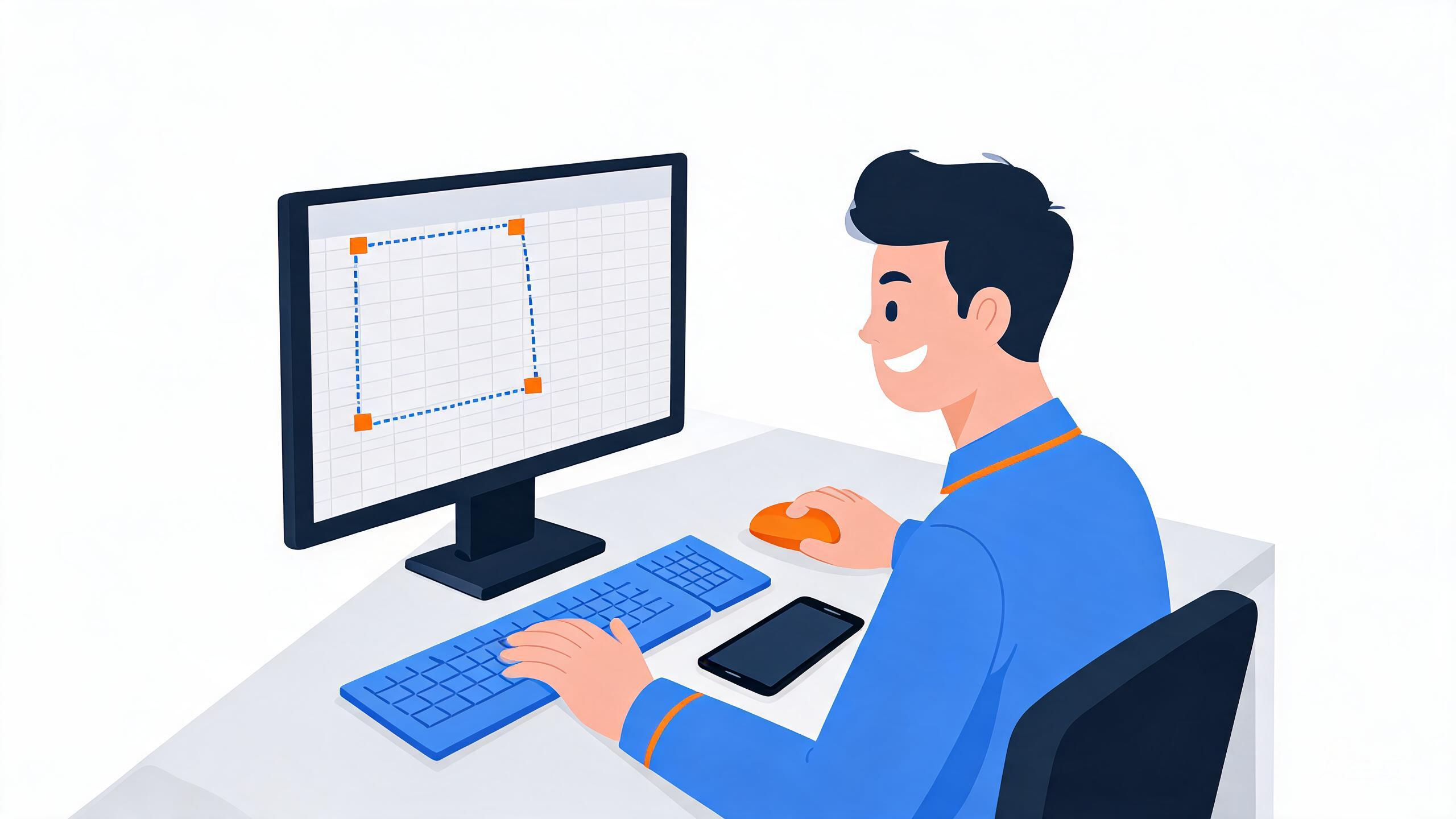
还在用手机拍电脑屏幕?Win+Shift+S,3秒高清图直接贴
职场新手救急:不拍屏、不装软件,Windows 自带截图一按就出高清图,连"一按就消失"的下拉菜单也能截

一、先对号入座:这些尴尬你肯定遇到过
系统弹了个报错提示,想发给IT同事看看,你抄起手机对着电脑屏幕"咔嚓"一张——发过去对方回了一句:"亲,能发个截图吗?反光看不清。"更要命的是想截一个下拉菜单,手指刚碰到键盘,菜单"啪"一下自己收起来了,试了五次都截不上,最后只能干着急。
其实完全不用这么折腾。Windows 系统里藏着一个官方截图工具,按 Win + Shift + S 三个键就能召唤出来,截完直接粘贴,又清晰又快。今天这篇,把这个职场新手的"高频卡壳点"一次讲透。
二、Win+Shift+S:三步截图,贴哪都行
先认一下键:Win 键就是键盘左下角那个印着"四格窗户"图标的键,Ctrl 和 Alt 中间那颗。整个流程就像"取景拍照",三步搞定:
- 第1步 按下 Win + Shift + S:屏幕瞬间蒙上一层白雾变暗,顶部弹出一个小工具条(矩形截图、任意形状截图、窗口截图、全屏截图四种模式),鼠标变成十字准星,默认就是最常用的"矩形截图"。
- 第2步 按住鼠标左键拖一个框:框住你想要的那块区域,松手——"咔嚓"一声,截图完成,屏幕恢复明亮。
- 第3步 去 Ctrl+V 粘贴:截图已经自动进了剪贴板。打开微信、QQ聊天框,或者 Word、邮件正文,Ctrl+V 一按,高清截图直接贴上,点发送完事。
截完的瞬间,屏幕右下角还会弹出一张缩略图通知,点开它就能进入系统自带的编辑页面:画笔涂重点、荧光笔划横线、裁剪掉多余部分,改完点"另存为"就能存成图片文件。
操作口诀:Win+Shift+S 拉蒙版,拖框松手进剪贴板,聊天框里 Ctrl+V,高清截图满天飞。
三、想截"一按就消失"的菜单?延时截图安排上
下拉菜单、鼠标悬停才出现的提示气泡,都属于"碰一下就跑"的类型,正常拖框的手速经常追不上。这时候用延时截图,让它自己"倒计时拍照":
- Windows 11:按 Win 键搜索"截图工具"打开窗口,先在顶部把延迟时间设成 3 秒或 5 秒,再点"新建",然后在倒计时结束前把菜单点开摆好姿势,时间一到自动截图。
- Windows 10:按 Win 键搜索"截图与草图"打开,点右上角的箭头展开延时选项(立即/3秒/5秒/10秒),选好后点"新建",同样先开菜单等它自动拍。
相当于给截图加了"自拍延迟":先按下快门,再去摆造型,菜单再傲娇也跑不掉。
四、3个高频坑,小白必看
- 坑1:截图只待在剪贴板里,容易被"顶掉"。Win+Shift+S 截完图,如果你没有粘贴出去,转头又复制了一段文字,截图就被覆盖没了。好习惯是截完立刻粘贴,或者点右下角通知"另存为"存成文件。
- 坑2:找不到 PrtScn 键或按了没反应。很多笔记本键盘上的 PrtScn 是复用键,需要同时按住 Fn 才生效。不过记住本文的主角 Win+Shift+S,基本可以告别 PrtScn。
- 坑3:全屏截图容易泄密。直接全屏截,桌面右下角的私人文件名、没关的聊天窗口全进图里了。发给外人前先用矩形模式只框需要的那一块,别让"边角料"出卖你。
小白划重点:Win+Shift+S 是职场截图的万能钥匙——拖框即截、剪贴板即贴;截菜单用延时,截完先粘贴防丢失。
五、进阶延伸:会了这几招,效率再翻倍
- Win + PrtScn:全屏截图并自动保存成文件,去"图片 → 屏幕截图"文件夹里找,适合需要批量留档的场景。
- 窗口截图模式:工具条里选第三个"窗口截图",鼠标指哪个窗口就截哪个,Windows 11 还会自动带上圆角和阴影,发群里特别体面。
- 双显示器照截不误:有多台显示器时,拖框可以跨屏幕框选,两块屏的内容截进同一张图。
- 顺便截视频:Windows 11 新版截图工具还自带录屏功能,工具条选"录像"即可录制操作过程,教同事操作时比连环截图清楚多了。
- 截图多了用 Win+V 管:连着截好几张图,按 Win+V 打开剪贴板历史,之前截的图都还在里面随时翻出来重贴。
本文办公技巧基于 Windows 10/11 系统自带功能整理,旨在帮助职场新人快速上手。
热门文章
300份证书手动改到眼瞎?Word邮件合并,5分钟全部自动生成
两张表300行数据核对,别再肉眼看了!Excel这招3分钟找出所有差异
导出的日期全是“假日期”?3招纠正,新手10分钟搞定
PPT太大发不出?80MB瘦身到5MB,就这3步
PPT发出去字体全乱?2步锁死字体,换电脑也不跑版
打印出来的表格没表头,被领导退回?Word这3步,每页自动带表头