


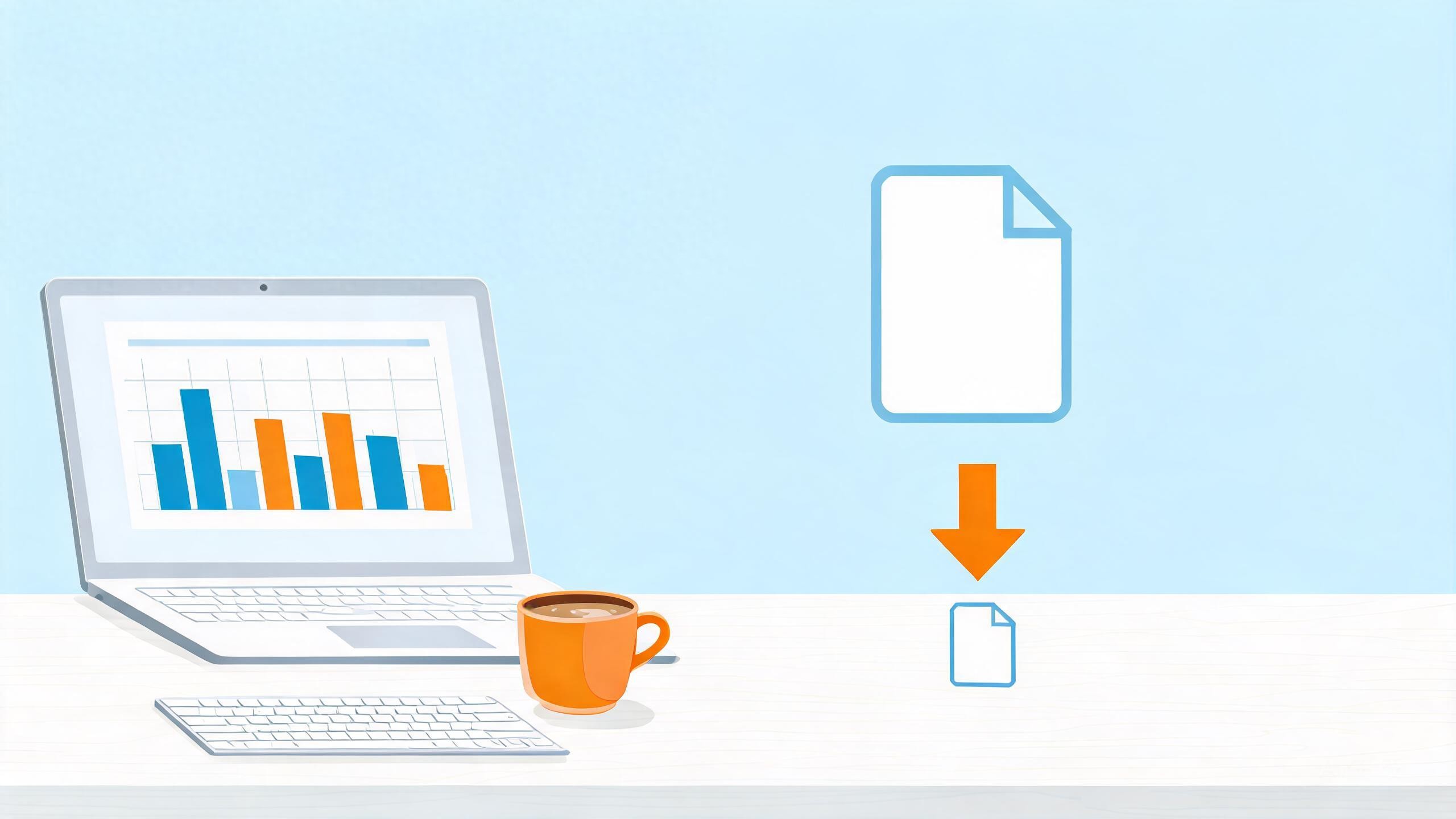
PPT太大发不出?80MB瘦身到5MB,就这3步
不用装任何压缩软件,PPT自带功能3步瘦身,微信秒发、邮件不卡

一、是不是你?PPT做完20页,卡在最后一步“发出去”
改了三天终于把PPT做完,点下发送,微信弹出一个红色感叹号:“文件过大,发送失败”。你换成邮件附件,进度条爬得比蜗牛还慢,五分钟过去还剩一半。好不容易拷进U盘拿到会议室,领导已经在催了。这种憋屈,几乎每个职场新人都经历过。
其实PPT挺“冤”的:里面的文字加起来才几十KB,真正的重量全藏在图片和视频里。现在手机随手拍一张照片就是4~8MB,直接往PPT里一拖,二三十张图下来,文件轻松冲到几十上百MB。知道了病根,瘦身就简单了——PPT自带压缩功能,不用装任何第三方软件,跟着下面3步做就行。
二、第一步:压缩图片,瘦身的主力
以Office 2016及以上版本为例,操作路径如下:
- 打开PPT,随便点中一张图片,顶部菜单栏会多出一个“图片格式”(有的版本叫“图片工具/格式”)选项卡;
- 点进去,在最左边找到“压缩图片”按钮,点它;
- 弹窗里把分辨率选成“电子邮件(96ppi)”——发微信、发邮件这个清晰度完全够用;同时勾选“删除图片的裁剪区域”;
- 最关键的一步:把“仅应用于此图片”前面的勾去掉,这样点“确定”后所有图片一起瘦身,而不是只压你选中的那一张;
- 最后按Ctrl+S保存,再看文件大小,一般能瘦掉一大圈。WPS用户路径类似:选中图片后点“图片工具”→“压缩图片”。
三、第二步:视频音频单独压(没插视频可跳过)
如果PPT里插过视频或音频,图片压完可能还不够小,这时候用第二个开关:点“文件”→“信息”,中间会看到一个“压缩媒体”按钮(只有PPT里插过视频/音频它才会出现),点开后选“标准(480p)”,日常会议投屏完全够用;想压得更小就选“低(360p)”。压缩完保存,视频体积通常会降到原来的几分之一。要是根本找不到这个按钮,说明你的PPT里没插媒体,直接跳过这步。
四、第三步:只要领导“看”不要“改”,直接发PDF
很多时候领导只是要先看一眼内容、提提意见,并不需要可编辑的源文件。这时最快的一招:按F12(或点“文件”→“另存为”),把保存类型选成PDF,点确定——几十MB的PPT几秒钟就变成几MB的PDF,微信、邮件秒发。注意PDF没法改内容,只适合审阅确认;等领导拍板了,你再把瘦身后的PPT源文件发过去。
防翻车口诀:一备份、二压缩、三PDF。96ppi日常够用,重要汇报或要投大屏就选220ppi“高清”。
五、三个常见的坑,提前避开
- 压缩是不可逆的:压缩保存后,原始高清图就被替换掉了。动手前先在文件夹里把原始PPT复制一份备份(Ctrl+C、Ctrl+V),万一压得太糊还能回退;刚压完发现不满意,马上按Ctrl+Z也能撤销。
- 重要汇报别压太狠:96ppi在投影仪上完全够用,但如果PPT要投超大屏幕或者打印出来,压缩图片时分辨率改选“高清(220ppi)”更稳妥。
- 检查字体嵌入:点“文件”→“选项”→“保存”,如果勾了“将字体嵌入文件”,文件也会明显变大。换电脑演示时需要它防跑版,日常发送可以去掉——但去掉前请确认对方电脑装有同类字体,否则版式会变。
- 动图会变静图:GIF动图被压缩后就定格成静态图片了,有动图的页面要单独斟酌,别一键全压。
小白划重点:压缩前先备份原件;图片用“图片格式→压缩图片”选96ppi并取消“仅应用于此图片”一键全压;插了视频用“文件→信息→压缩媒体”选480p;只要审阅结果就F12另存PDF。
最后补一个兜底技巧:如果文件里有超大的宣传视频,压缩后还是几十MB,就别硬塞微信了——把视频传到网盘,把链接发过去,比反复传输失败省心得多。学会这套瘦身组合拳,下次领导再要PPT,你几分钟就能交出去。
本文办公技巧基于 Office/WPS 等常用软件的实际功能整理,旨在帮助职场新人快速上手。
热门文章
两张表300行数据核对,别再肉眼看了!Excel这招3分钟找出所有差异
领导让核对500行数据?别肉眼比了,1个快捷键30秒标出所有差异
领导要的页码总从封面开始?Word分节符3步搞定,小白一次设对
打印出来的表格没表头,被领导退回?Word这3步,每页自动带表头
PPT发出去字体全乱?2步锁死字体,换电脑也不跑版
导出的日期全是“假日期”?3招纠正,新手10分钟搞定