


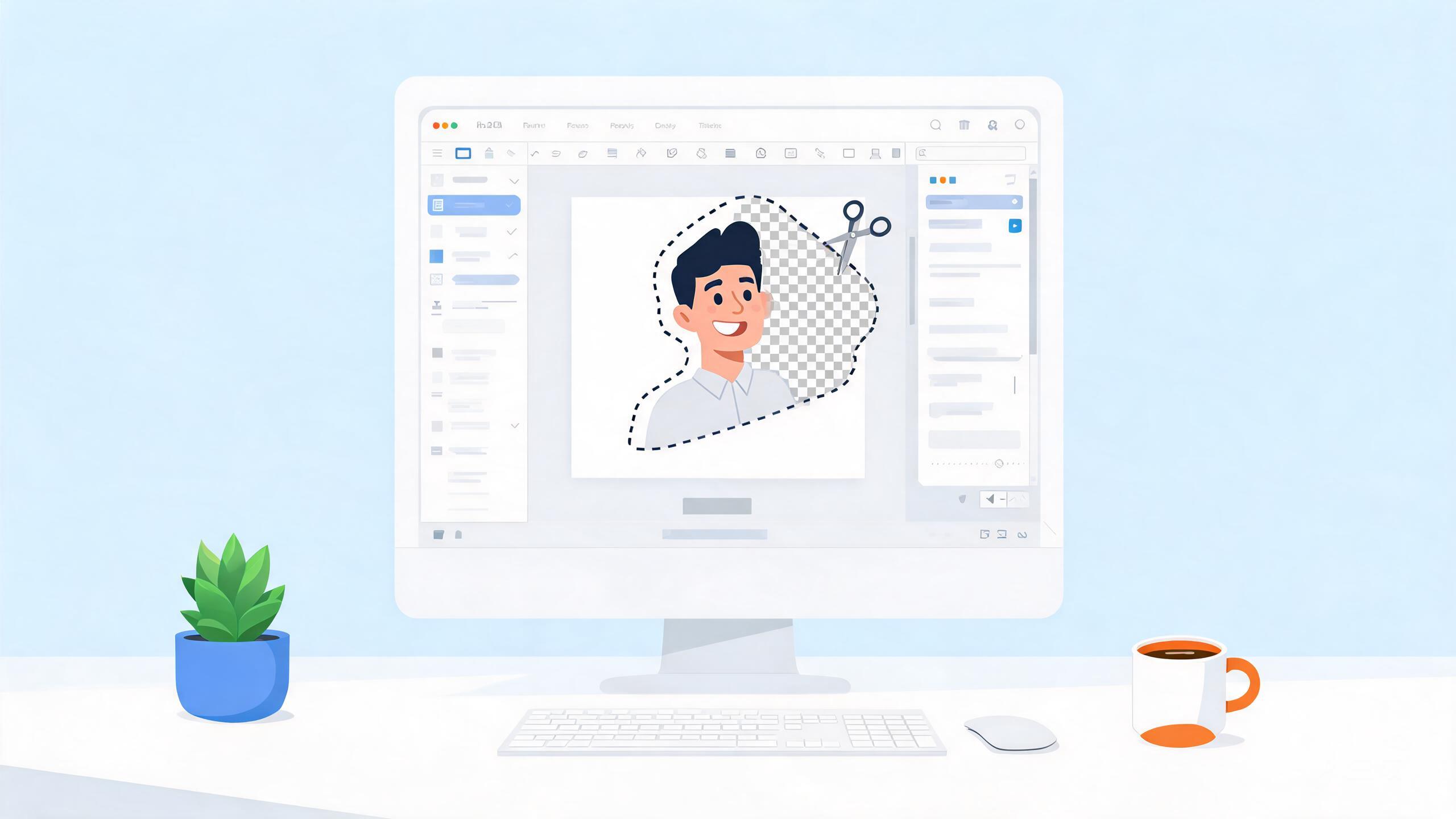
还在装美图秀秀抠图?PPT自带这功能,30秒去掉白底
不装PS不装美图秀秀,PPT里选中图片点两下,白底证件照秒变透明底,贴到哪页都服帖

一、贴图带白底,丑得明明白白
做团队介绍页、产品展示页的时候,往PPT里一贴照片,问题就来了:照片带着一整块白底方块,往五颜六色的页面上一怼,生硬得像贴了张膏药。去问做图好看的同事,人家轻飘飘一句“抠个图呗”。上网一搜教程,清一色让你装PS、装美图秀秀,下载、注册、看教程,一套流程走完半小时没了,图还没开始抠。
其实你天天在用的PPT,自己就带抠图功能——名字叫“删除背景”。选中图片点两下,30秒把白底去掉,图片变成透明底,证件照、产品图、logo贴到哪一页都服帖。今天这篇2分钟看完,看完就能上手,再也不用为了一张图去装软件。
二、4步搞定:选中图片 → 删除背景 → 拉框 → 保留更改
跟着做一遍就懂了,Office 2010及以上的PPT都有这个功能:
- 第1步:单击选中要处理的图片。注意必须选中图片本身,顶部功能区才会多出一个“图片格式”选项卡(有的版本叫“图片工具-格式”)。
- 第2步:在最左侧的“调整”组里,点“删除背景”按钮。这时整个画面会变样:图片蒙上一层紫色,中间还套着一个虚线框。
- 第3步:默认的虚线框经常框不全,比如人物头顶被紫色盖住了。把鼠标移到虚线框上的白色小圆点,按住往外拖,让框完全套住要保留的人或物。框一变大,框内的紫色会自动消失。
- 第4步:检查边缘。该留的地方还被紫色盖着,就用左上角“优化”组里的“标记要保留的区域”画笔,在上面点几下;该抠的背景没变紫,就用旁边的“标记要删除的区域”画笔画一杠。都满意后点左上角“保留更改”——紫色一消失,白底就真没了,图片直接变透明底。
这里先解释一句:那个紫色不是把图P紫了,它只是“遮罩”——紫色盖住的部分=待会儿要被抠掉的部分,没被盖住的=保留部分。要是越改越乱,点旁边的“放弃所有更改”,原图原样回来,重头再来一遍就行。
口诀送你一句:选中图片→删除背景→拉大虚线框→画笔修边缘→保留更改。记住“紫色=要扔的”,就不会晕。
三、4个坑,新手天天踩
坑1:先备份,再动手。抠图保存关闭后基本不可逆,连“放弃所有更改”都救不回来。动手前花3秒把原图复制一份(Ctrl+C再Ctrl+V),或者把图片文件另存一份,抠坏了随时替换,不至于对着残骸干瞪眼。
坑2:背景越干净,抠得越快。白底、纯色底的照片几乎一拖框就完事;要是照片背景是花墙、人群、大树,PPT就得靠你用画笔一轮轮修,比较费眼神。选素材时就优先挑背景干净的图,能省一半功夫。
坑3:找不到“删除背景”按钮?九成是没选中图片——只有选中图片,“图片格式”选项卡才会出现。WPS用户路径略有不同:选中图片后在“图片工具”选项卡里找“抠图”类入口,如果版本没有或功能受限,用上面Office的通用方法最稳。
坑4:抠完边缘发虚、带白边?这多半是原图分辨率太低。换一张尺寸更大的原图重抠,或者贴的时候把图片稍微缩小一点,边缘瑕疵就不明显了。抠图质量,七分看原图。
四、进阶3招:圆形头像、透明logo一秒搞定
- 纯色底图有捷径:只是想去掉纯色背景(比如logo的白底)?不用进删除背景模式:图片格式→“颜色”下拉→最底下“设置透明色”,拿笔往白色背景上点一下,同色区域瞬间全透明,比删除背景还快。
- 方照变圆头像:选中图片→图片格式→“裁剪”下拉→“纵横比”选1:1裁成正方形,再点“裁剪”下拉→“裁剪为形状”→选椭圆。一秒变圆头像,团队介绍页直接封神。
- 抠好的图带走复用:右键图片→“另存为图片”,格式选PNG,透明底能保留下来,发微信、贴Word、贴回别的PPT都干干净净。
顺手记4个键:手滑了按 Ctrl+Z 撤销;抠之前 Ctrl+C / Ctrl+V 复制一份原图当备份;缩放图片时按住 Shift 拖角不变形;做完 Ctrl+S 随手保存。
小白划重点:PPT自带“删除背景”就是免费的傻瓜抠图器,入口在“图片格式”选项卡最左边;记住“紫色=要抠掉的”,框拉到位、画笔修补,点“保留更改”白底就没了;纯色底用“设置透明色”更快。
下次再遇到带白底的照片,别再傻乎乎去装软件了——你手边的PPT就是现成的抠图工具。第一次做完,你大概率会感叹一句:原来这么简单,那半小时的教程白看了。
本文办公技巧基于 Office/WPS 等常用软件的实际功能整理,旨在帮助职场新人快速上手。
热门文章
300份证书手动改到眼瞎?Word邮件合并,5分钟全部自动生成
两张表300行数据核对,别再肉眼看了!Excel这招3分钟找出所有差异
导出的日期全是“假日期”?3招纠正,新手10分钟搞定
PPT发出去字体全乱?2步锁死字体,换电脑也不跑版
PPT太大发不出?80MB瘦身到5MB,就这3步
打印出来的表格没表头,被领导退回?Word这3步,每页自动带表头