


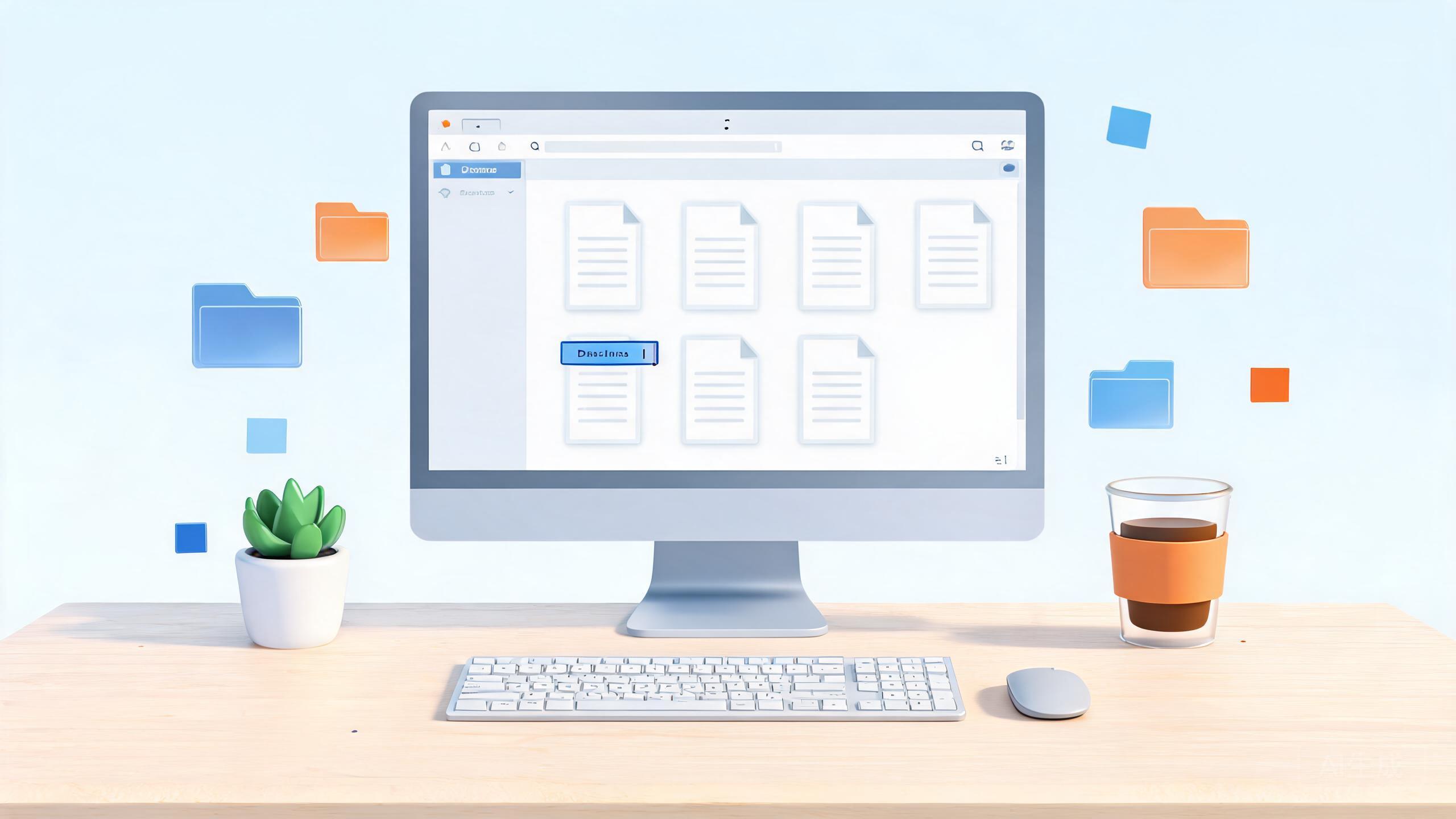
80个文件统一改名,我改了一小时,同事全选按F2只要3秒
不用装任何软件,资源管理器自带的隐藏功能,选中按一个键,几十上百个文件瞬间统一命名

一、改个文件名而已,怎么就改到手抽筋了?
刚入职那会儿,我最怕领导说这句话:"把大家交上来的文件统一改个名,下午开会要用。"打开文件夹一看,血压直接上来了:什么"新建 文档(3).docx"、"最终版V2真最终版.jpg"、"微信截图2026-11-21 184532",几十个文件名五花八门,像一锅乱炖。
当时我的做法特别原始:右键→重命名→打字→回车,再找下一个。改到第20个,手已经酸了,眼睛开始发花,还总担心漏改、打错字。60个文件改完,一看表,一个多小时没了。结果同事路过瞄了一眼:"你全选按个F2不就完了?"只见他框选所有文件、按了一个键、输入名字、回车——3秒钟,全部文件整整齐齐变成统一名字,还自动带上了编号。那一刻我人都是懵的:这功能是Windows自带的?我手动改了一个小时是个笑话吗?
二、3步搞定:全选 → F2 → 回车
这个功能就藏在你的键盘上,不需要任何软件,Windows 7/10/11全都适用。跟着做:
- 第1步:打开文件所在的文件夹,按 Ctrl+A 全选(或者用鼠标框选)。如果只想改其中一部分,就按住 Ctrl 逐个点选需要的文件。
- 第2步:按键盘上的 F2 键(部分笔记本要按 Fn+F2),最后一个文件的名字会变成可编辑的选中状态。
- 第3步:直接输入统一名称,比如"季度报表",然后按回车。
见证奇迹的时刻:所有文件瞬间变成"季度报表 (1)"、"季度报表 (2)"、"季度报表 (3)"……名字统一、编号自动排,谁也不会覆盖谁。而且这个方法对文件夹同样有效,批量给文件夹改名也是一个套路。
口诀送你一句:排序定顺序,全选按F2,输名字回车,编号自动来。
三、3个常见的坑,提前避开不翻车
坑1:编号顺序不对。Windows是按文件夹里当前的排序顺序来编号的。如果你想让"01号=最早的照片",就得先在文件夹空白处右键→排序方式→按修改日期,排好之后再全选按F2,编号才会按你想要的顺序走。
坑2:担心扩展名被改坏。放心,批量改名只改主名,".jpg"".docx"这些后缀原样保留,文件不会打不开。真正的雷区是单独改某个文件时手动把后缀删了——系统默认隐藏扩展名,很多小白就这么悄悄把文件改废了。而批量F2法完全碰不到后缀,可以闭眼用。
坑3:改错了怎么办?在同一个文件夹窗口里、还没做其他操作之前,按 Ctrl+Z 就能一键撤销批量重命名,全部恢复原名。这个冷知识关键时刻能救命,先记住再说。
四、进阶:每人名字都不一样?对照表+一行命令搞定
F2统一命名能解决80%的场景,但如果领导要求按"项目名-姓名"来命名,每个人的名字都不一样,怎么办?也不用装软件,用Excel做张对照表,生成几行命令就够了:
- 第1步:在文件所在文件夹里新建一个Excel表:A列写旧文件名(要含.jpg这类后缀),B列写新名字。
- 第2步:在C2输入公式:="ren """&A2&""" """&B2&"""" ,往下拉填充,每行就变成一条 ren "旧文件名" "新名字" 的命令。
- 第3步:在文件夹里右键新建一个文本文档,把C列的所有命令整列复制进去,然后点"文件→另存为",文件名写"改名.bat",保存类型选"所有文件",编码一定选ANSI(选UTF-8的话,中文文件名会乱码、命令跑不动)。
- 第4步:双击这个bat文件,黑窗口一闪而过,再刷新文件夹——所有文件已经按新名字就位。
两个细节:bat文件必须和要改的文件放在同一个文件夹里;公式里的引号看着晕没关系,直接照抄"作业",把公式里的A2、B2改成你的列就行。
五、顺手记下这4个文件管理快捷键
- F2:重命名,单个文件、文件夹都适用,比右键快十倍
- Ctrl+A:全选当前文件夹所有内容
- Ctrl+Z:撤销上一步操作,改名、删除、移动都能撤
- Alt+Enter:快速查看选中文件的属性(大小、类型、修改时间)
小白划重点:批量统一改名 = Ctrl+A全选 + 按F2 + 输入名字 + 回车,系统自动加编号不怕重名;要一人一名的精确改名,就用Excel对照表生成ren命令再双击bat运行,编码记得选ANSI。
这个技巧不装软件、不写代码(进阶版也只是抄一行命令),第一次用你会由衷感叹"原来这么简单"。以后再收到一锅乱炖的文件名,你就是全组那个3秒收工的人。
本文办公技巧基于 Windows 资源管理器的实际功能整理,旨在帮助职场新人快速上手。
热门文章
300份证书手动改到眼瞎?Word邮件合并,5分钟全部自动生成
两张表300行数据核对,别再肉眼看了!Excel这招3分钟找出所有差异
导出的日期全是“假日期”?3招纠正,新手10分钟搞定
PPT发出去字体全乱?2步锁死字体,换电脑也不跑版
PPT太大发不出?80MB瘦身到5MB,就这3步
打印出来的表格没表头,被领导退回?Word这3步,每页自动带表头