


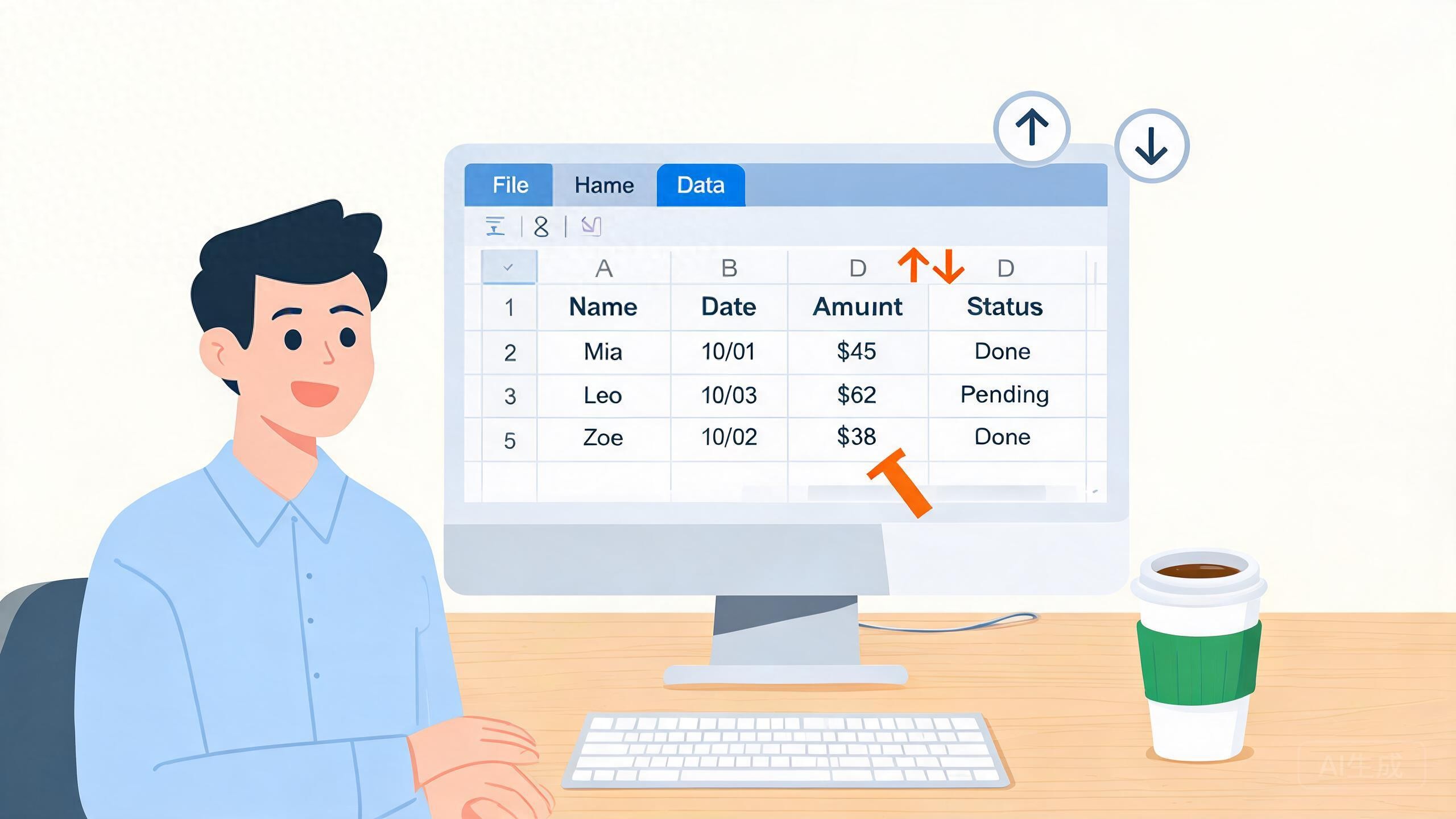
同事3秒排好的名单,我手动剪了半小时?Excel多条件排序真香
多条件排序+自定义序列,按部门、按职务一次排到位,小白3步上手
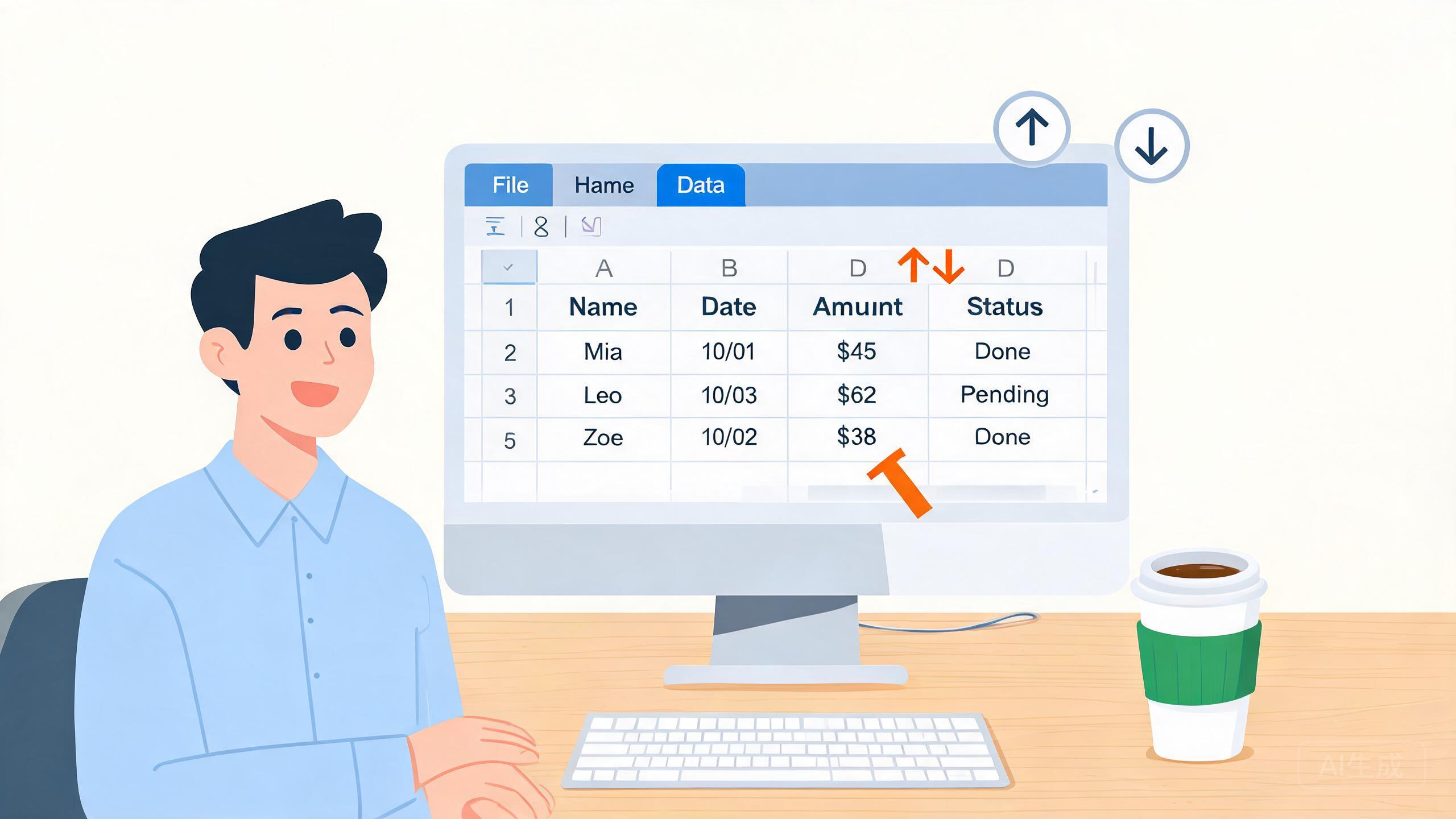
一、领导一句话,我剪了半小时
刚入职那会儿,领导在群里甩来一份几百行的名单:“把这份表按部门排一下,同一个部门里,业绩高的放前面,下班前发我。”我当时的第一反应是——选中一行,右键剪切,滚轮找到对应部门的位置,插入剪切的单元格,粘贴……就这么一行一行地挪。挪到第30行的时候,手一抖贴错了位置,还得Ctrl+Z回去重找。一下午过去,名单没排完,人已经麻了。
后来才发现,隔壁工位的同事点了三下鼠标就把这事干完了。她用的就是Excel自带的“排序”对话框——不是工具栏上那个一键升序的小按钮,而是能同时按好几个条件排队的大本营。更绝的是,像“总监、经理、专员”这种职务高低,Excel默认根本不认识,她还能自己给Excel“立规矩”,让它按你定的顺序排。今天就这两招,一次讲透。
二、多条件排序:3步让部门分组、业绩从高到低
先说最常用的场景:先按部门分组,部门里面再按业绩从高到低排。这个需求其实就是一个“先分班、再排名”的逻辑,Excel的排序对话框天生就支持。操作3步:
- 第1步:点中数据区域里任意一个单元格。不用全选整张表!只要你的表是连续的、中间没有整行空行,Excel会自动认出整个范围,就像你坐进教室,它自动知道全班同学的座位一样。
- 第2步:点【数据】选项卡 →【排序和筛选】组 → 点最大的那个【排序】按钮。注意别点成旁边带A→Z的小按钮,那个是“一键按当前列排”,没法加条件。
- 第3步:在弹出的排序对话框里设条件。勾选右上角的“数据包含标题”(这样标题行不会被参与排序);“主要关键字”选“部门”,次序选“升序”;然后点【添加条件】,在新增的“次要关键字”里选“业绩”,次序改成“降序”——点【确定】收工。
确定的一瞬间,你会看到整张表“唰”地一下:部门相同的自动挨在一起,每个部门内部业绩从高到低排得整整齐齐。之前剪切粘贴半小时的活,10秒干完。而且这个逻辑可以一直往下加条件——比如再加一个“入职日期”作第三关键字,三个条件会按从上到下的优先级依次生效,就像比赛先按小组分、组内按分数排、同分的按时间先后来。
小口诀:排序对话框里的条件,从上往下就是优先级——第一行是“先按它分班”,第二行是“班内再按它排名”,第三行是“同分再看它”。
三、职务高低拼音排不了?自定义序列专治这个
还有一类更气人的需求:按职务高低排。你对着“职务”列点升序,结果Excel按拼音字母给你排成“副部长、常务总监、副经理……”——因为Excel默认只认识拼音和数字,它压根不知道“总监比专员大”。这时候就得用“自定义序列”,提前告诉Excel你想的顺序,操作也不难:
- 第1步:打开序列设置。点【文件】→【选项】→【高级】,拉到最下面的“常规”组,点【编辑自定义列表】按钮(也可以直接在排序对话框“次序”下拉里选“自定义序列”,殊途同归)。
- 第2步:输入你定的顺序。在左边“输入序列”框里,从高到低一行一个敲进去:总经理、副总经理、部门经理、主管、专员(回车换行)。点【添加】→【确定】。这一步相当于给Excel“发了一份职级对照表”,它会永久记住。
- 第3步:排序时调用这个序列。回到排序对话框,主要关键字选“职务”,点开“次序”下拉,拉到最底下选“自定义序列”,找到你刚添加的那个列表 → 确定 → 再确定。
搞定。整张表立刻按“总经理在最上、专员在最下”的职级排好,同职级的人自动聚在一起。这个自定义序列在你这台电脑的Excel里是长期有效的,下次拿到新的名单直接就能用;公司常见的“董事长/总监/经理/主管”“紧急/高/中/低”优先级、“金/银/铜”奖牌,都能照这个办法立规矩。顺便说一句,系统默认就自带“星期、月份、季度”这些序列,所以你输“一”往右拖能自动出现“二、三”,其实就是它在起作用。
小白划重点:多条件排序=先点数据区任意一格→数据→排序→加条件;职务高低这类“想按自己定的顺序排”,就用自定义序列先把顺序告诉Excel。两招加起来,手动剪切粘贴彻底戒掉。
四、这几个坑,踩一次数据就“张冠李戴”
排序功能本身很稳,翻车的基本都是操作习惯,重点提醒三个:
- 坑1:只选中一列就排序。如果你框选了单独一列去点排序,Excel会弹窗问“扩大选定区域还是保持当前选定”——一定要选“扩大选定区域”(排序对话框从数据区任意格进入就不会有这个问题)。选了“以当前选定区域排序”,Excel就只动这一列,其他列原地不动,姓名和业绩直接错位,数据“张冠李戴”,这种错还特别难查。
- 坑2:表里夹着合并单元格或整行空行。合并单元格一排序就报错“此操作要求合并单元格具有相同大小”;中间隔一行空行,Excel自动识别的区域会“断”在空行处,只排上半截。排序前先检查这两点(合并单元格的处理办法可以翻翻我之前那篇拆合并格的文章)。
- 坑3:排序前不备份。排序是会真实改动数据顺序的,虽然Ctrl+Z能撤销,但大表排完存了盘就难回去了。动几百行的大表前,养成习惯:按住sheet标签拖一下复制一个副本,或者Ctrl+S另存一份,再放心排。
五、进阶玩法:排序还能这么用
- 按颜色排:排序对话框“排序依据”里可以选“单元格颜色”,把标红的重点行一键顶到最前面,配合条件格式标色使用效果拔群。
- 按笔画排:点名册想按姓氏笔画而不是拼音?点排序对话框右上角【选项】→ 勾“笔画排序”。
- 快捷键直达:选中数据区后按 Alt、A、S、S(依次按,不是同时按),直接呼出排序对话框,秒开。
- 排完做汇总:按部门排序后,再点【数据】→【分类汇总】,每个部门自动插一行小计,交给领导的报表一步到位。
- WPS同款:WPS表格一样是【数据】→【排序】对话框加条件,自定义序列在【文件】→【选项】里找,路径几乎一致,换软件不用重新学。
排序是Excel里最不起眼、又最常用的基本功。把它练熟,你会发现领导那句“排一下发我”从“加班信号”变成“十秒钟的事”。赶紧打开手头那份乱糟糟的名单试试吧。
本文办公技巧基于 Office/WPS 等常用软件的实际功能整理,旨在帮助职场新人快速上手。
热门文章
两张表300行数据核对,别再肉眼看了!Excel这招3分钟找出所有差异
300份证书手动改到眼瞎?Word邮件合并,5分钟全部自动生成
导出的日期全是“假日期”?3招纠正,新手10分钟搞定
PPT发出去字体全乱?2步锁死字体,换电脑也不跑版
PPT太大发不出?80MB瘦身到5MB,就这3步
打印出来的表格没表头,被领导退回?Word这3步,每页自动带表头