


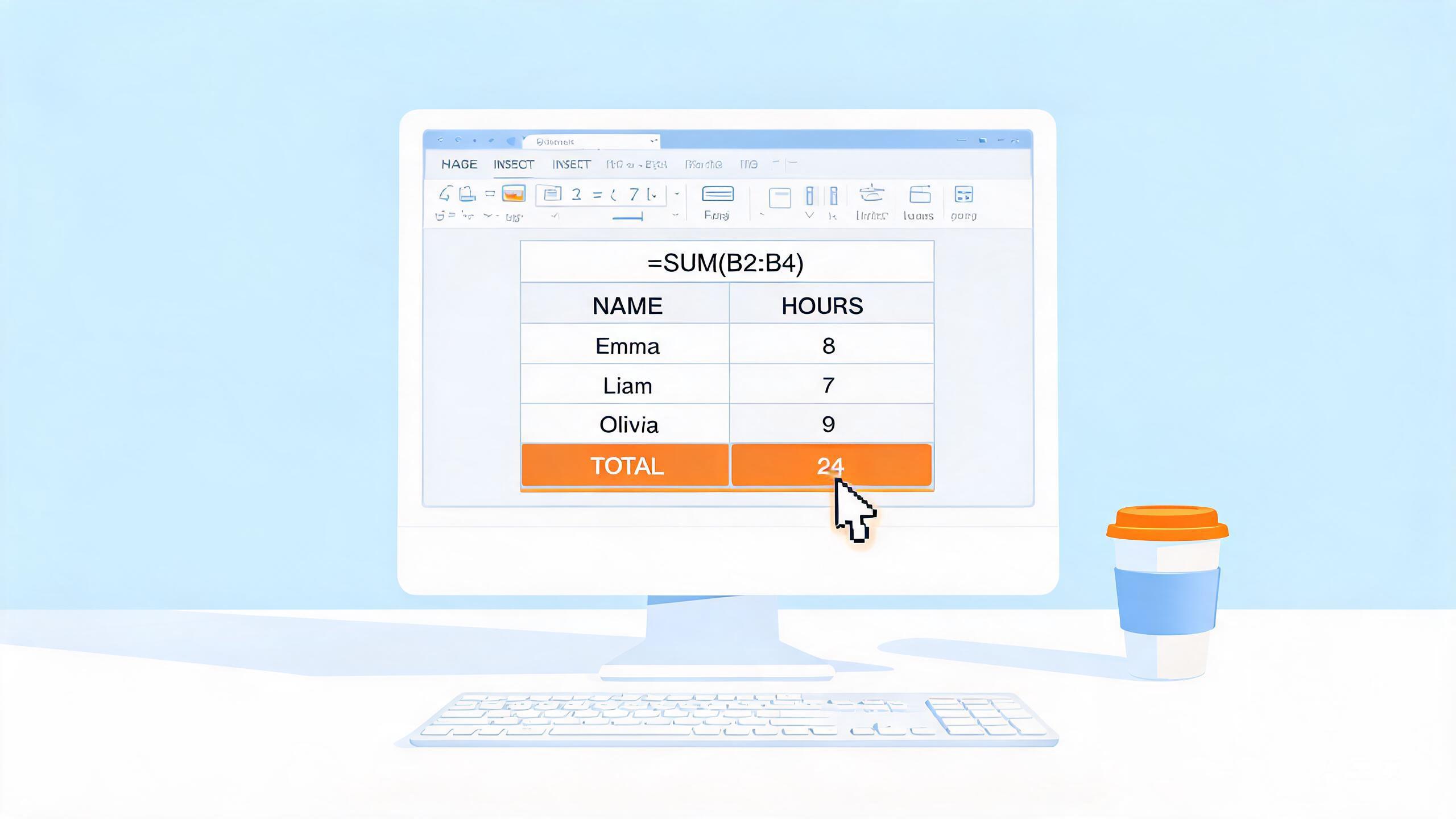
Word表格算合计还要切Excel?1个公式键,自动算整列
Word里其实藏着计算器,1秒出合计,改完数字按F9自动刷新
一、是不是你:算个合计,像在两个软件之间打游击
月底做值班表、物品领用表、报名汇总表,表是按模板在Word里做的。领导突然来一句:“把合计数发我一下。”你先把窗口切到Excel,把那一列数字抄过去,敲个求和,再把结果抄回Word。数字一多,抄错一行就得从头再来;领导临时又改了两个数,你还得再跑一遍全流程,来回切换七八次,心态直接崩。
其实Word早就自带计算功能,表格里插一个公式,合计、平均、最大值都能算,根本不用切软件。只是这个入口藏得有点深,80%的新人从来没找到过。
二、3步搞定:让Word表格自己算
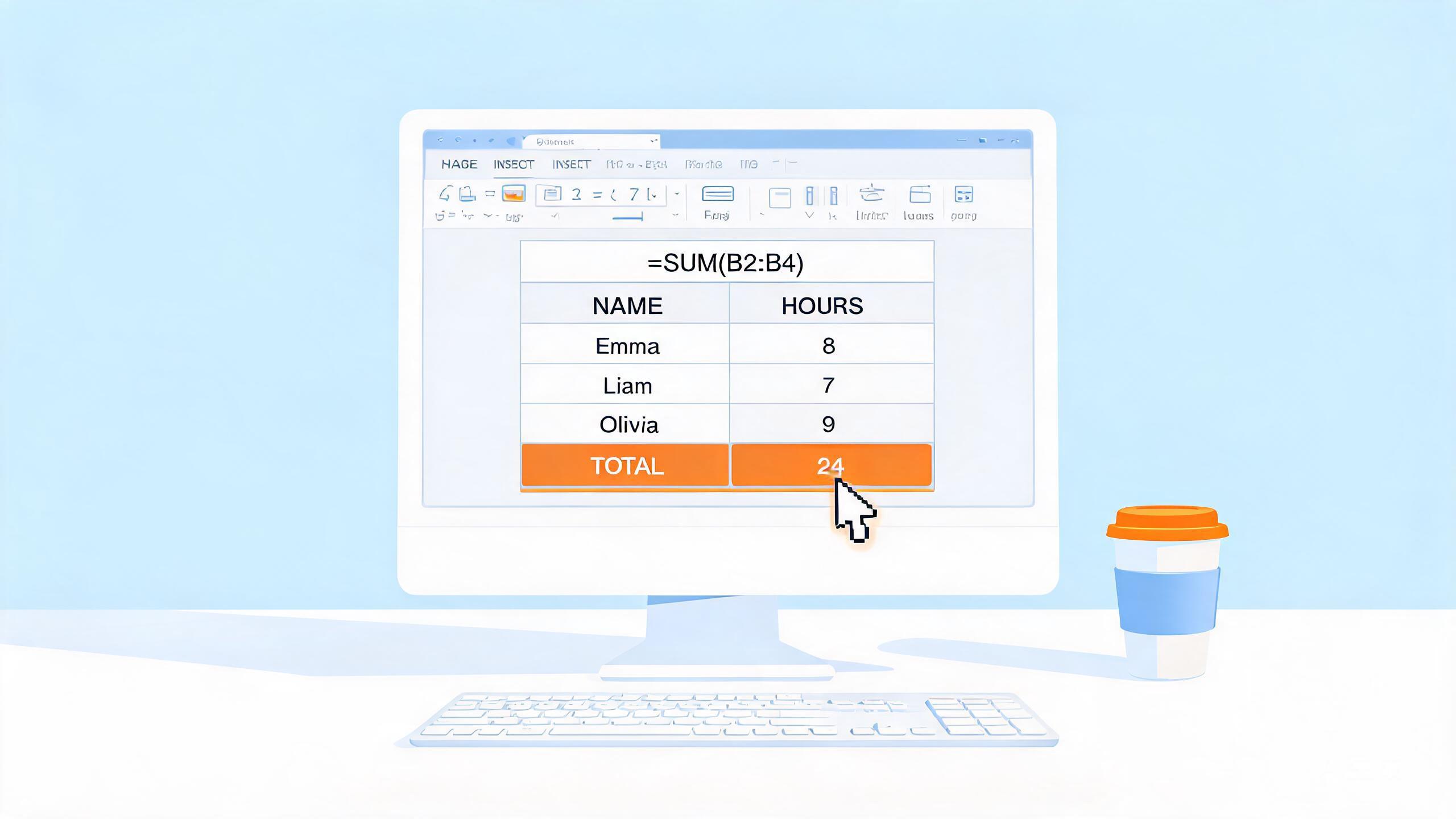
拿一张最常见的值班时长表举例:B列是每个人的时长,最后一行“合计”空着等填。跟着做:
- 第1步:点进表格,把光标放在“合计”那一格里——记住,光标放哪儿,结果就出在哪儿。
- 第2步:看菜单栏,会多出一组“表格工具”,点它下面的“布局”选项卡。注意坑点:功能区里有两个“布局”,一个管页面(纸张方向、页边距),一个管表格(合并、行高列宽),要选右边这个管表格的。
- 第3步:在“布局”选项卡的最右边,“数据”组里点“公式”,弹出的窗口里默认已经填好 =SUM(ABOVE),直接点“确定”——合计数瞬间出现在格子里。
=SUM(ABOVE) 翻译成人话就是“把这格上方的数字全部加起来”。如果是横向求和——比如一行数据要在行末加个“小计”,把ABOVE改成LEFT就行:=SUM(LEFT),意思是“把这格左边的数字全加起来”。上下加用ABOVE,左右加用LEFT,就这两个词,没有第三种。
口诀:光标放结果格 → 布局 → 公式 → 确定;竖着加写ABOVE,横着加写LEFT。WPS表格同理,在“表格工具”里找fx公式按钮。
三、最大的坑:改了数字,合计却不动
很多人算完就交差,结果领导改了两个数字,你发现合计还是老值——先别怀疑Word坏了,这是它的机制:公式算出来的是一个“域”,像拍了一张照片,拍完不会自己变。Excel里改数结果自动跟变,Word里默认不会,必须手动“洗照片”。
刷新方法:选中整个表格,按F9,所有公式一起重算,改动瞬间同步。(也可以Ctrl+A全选后按F9,但选中表格更精准,不会误刷别处的域。)
还有个保底技巧:交稿前不放心的话,按Ctrl+P进打印预览看一眼——Word会在预览时自动把所有域刷新一遍,预览里的合计数就是最终值,预览对得上,打印和导出PDF就不会错。
四、进阶玩法:求平均、找最大、算某一段
- 换函数:公式窗口里有“粘贴函数”下拉框,除了SUM,还有 AVERAGE(平均值)、MAX(最大值)、MIN(最小值)、COUNT(数字个数)。比如算人均时长,把SUM换成AVERAGE就行。
- 指定范围:=SUM(ABOVE) 有个脾气——上方一列里如果有空格子,它会从空格下面开始算,上面的数字直接漏掉。遇到断行、空格的列,老老实实写范围更稳:=SUM(B2:B8)。Word表格的引用和Excel一个套路:字母是列、数字是行,B2就是B列第2行。
- 金额加千分位:算工资、报价想要千分位格式,在公式窗口的“编号格式”框里输入 \# "#,##0.00",结果就变成 1,234.50 这种规范样子。
- 复制公式:隔壁列也要合计?别再点一遍菜单。选中已经算好的格子复制,粘贴到隔壁格,按F9——它会按新位置自动重算(前提是两列结构一样),一列十几个小计也是粘贴+F9的事。
小白划重点:Word表格自带计算器——布局→公式→=SUM(ABOVE)出合计;改完数字必须按F9刷新,打印预览会自动重算兜底。
最后说句实在话:Word公式适合小表格、临时统计这种“快进快出”的场景。如果是几百行的大表、还要天天改数据,建议直接用Excel做,别跟自己较劲——工具没有高下,选对场景才是真本事。
本文办公技巧基于 Office/WPS 等常用软件的实际功能整理,旨在帮助职场新人快速上手。
热门文章
两张表300行数据核对,别再肉眼看了!Excel这招3分钟找出所有差异
300份证书手动改到眼瞎?Word邮件合并,5分钟全部自动生成
导出的日期全是“假日期”?3招纠正,新手10分钟搞定
PPT发出去字体全乱?2步锁死字体,换电脑也不跑版
PPT太大发不出?80MB瘦身到5MB,就这3步
打印出来的表格没表头,被领导退回?Word这3步,每页自动带表头