


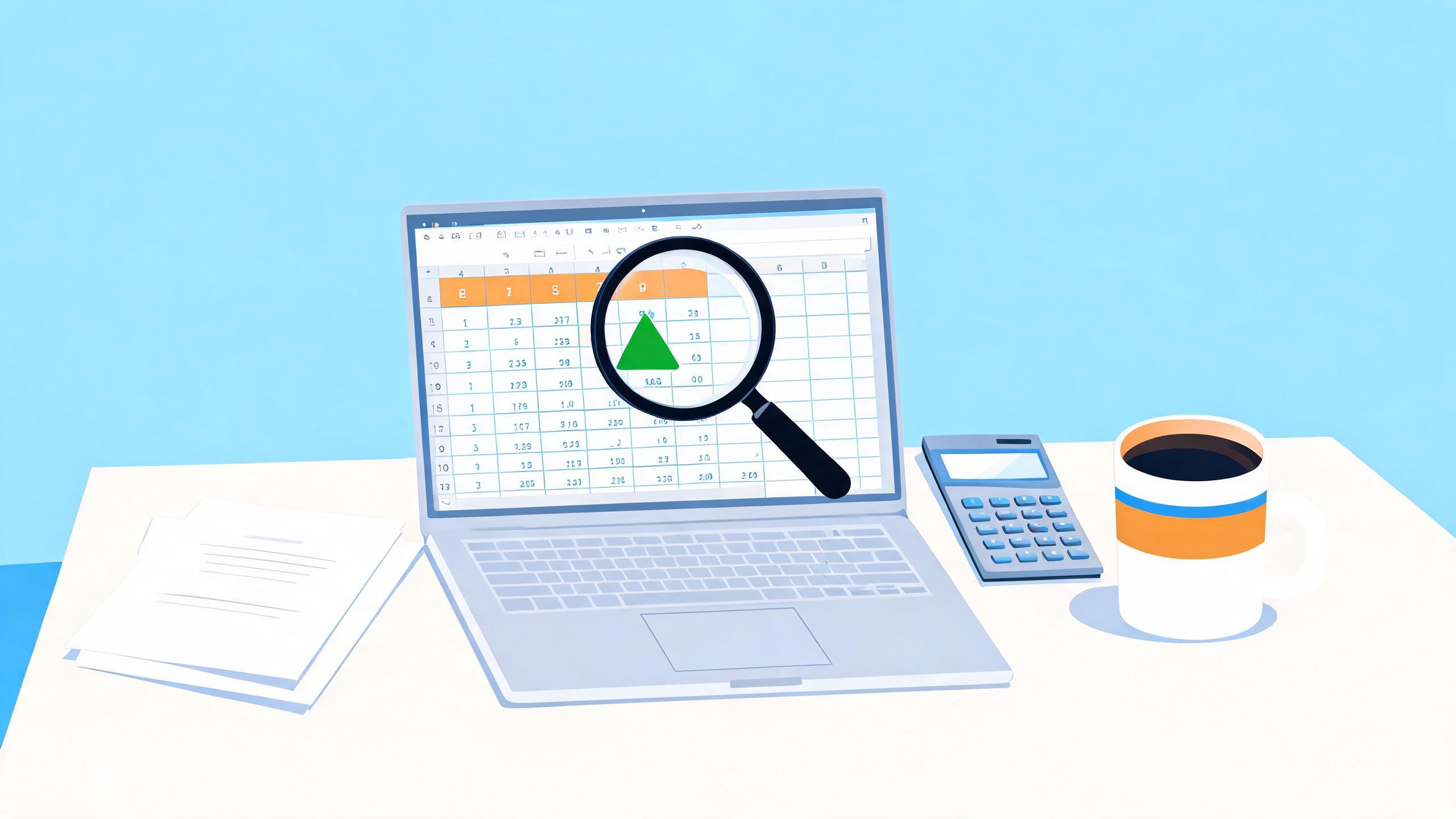
求和总是0?揪出小绿三角,1分钟修好2000行数据
从系统导出的数字不能计算、手机号变成E+11?90%的职场新手都栽在这个小绿标上
一、这个场景,你一定不陌生
刚接手部门台账的你,兴冲冲打开同事发来的订单表,拉个SUM准备交差——结果单元格里孤零零躺着一个"0"。揉揉眼睛再看:数字明明整整齐齐排在那儿,一个不少,怎么就加不起来?更离谱的是,旁边那列手机号全变成了"1.2345678E+11"这种天书,差点以为是自己把数据弄丢了。
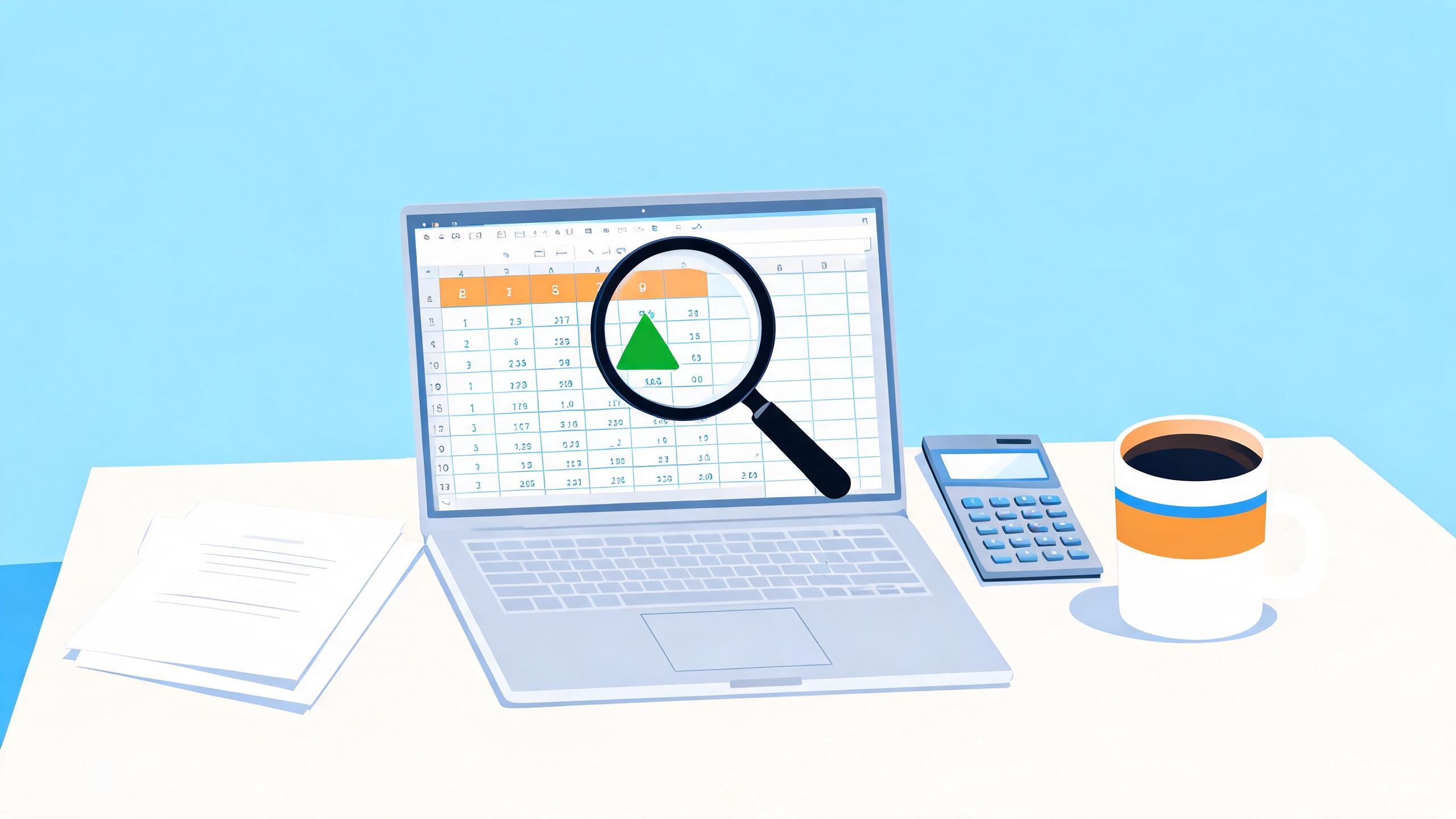
别急着怀疑人生,这不是表格坏了,而是Excel在给你打招呼。仔细看那些"加不动"的数字,单元格左上角是不是藏着一个小小的绿色三角?它的意思是:这几个"数字",其实是伪装成数字的文字。
打个比方:Excel眼里的数字,是能进计算器按的"真钱";而从系统里导出、从网页上复制、从别的软件粘贴来的这批,只是印成钱样子的"练功券"——看着像,点不开。不能求和、手机号变成科学计数法、VLOOKUP匹配不上,全是这一个原因惹的祸。
二、三步修复:学会"分列",一次救回一整列
修复思路特别朴素:既然这批是"假数字",那就让Excel把它们重新录入一遍。手动重敲2000行不现实,好在Excel自带的"分列"功能,顺手就把这件事办了。
- 第1步:选中要修复的那一列,比如B列整列(记住:一次只处理一列,别把整张表都选上)。
- 第2步:点顶部【数据】选项卡,在"数据工具"组里找到【分列】按钮,点下去。
- 第3步:弹出"文本分列向导"窗口后,什么都不用设置,直接点右下角【完成】。
就这么简单。完成后你会看到:小绿三角集体消失,数字全部乖乖右对齐,再拉SUM,结果立刻出来了。整个过程不到一分钟,2000行也一样快。
如果你处理的是手机号、身份证号、以0开头的工号这类"前导零"数据,第3步前多点一下:在向导第三页把列数据格式选成【文本】再点完成。这样"05711234"才不会变成"5711234",丢掉开头那个0。
操作口诀:选中一列 → 数据 → 分列 → 完成。什么都不改、直接点完成,就是"重新录入"。快捷键版:选中列后依次按 Alt、A、E、F 四个键,全程手不离键盘。
三、新手最容易踩的4个坑
- 坑1:先右键把单元格格式改成"常规"或"数值",再求和——结果还是0。因为改格式只影响"以后输入的内容",已经躺在格子里的文本不会被重新识别。想让它生效,必须走一遍"分列",让Excel重新录入。
- 坑2:把整张表全选了再点分列,结果弹窗提示列数太多,或者表格被拆得乱七八糟。分列是对"列"操作的,老老实实一列一列来,处理完B列再选C列。
- 坑3:修复日期型的文本时,直接点完成可能导致"2026/11/25"被拆成三列或年月日颠倒。正确做法:在向导第3步选【日期】,并在下拉框里确认格式是YMD(年月日)。
- 坑4:数据量少时,可以点单元格左侧黄底感叹号,选"转换为数字";但2000行这么点会卡半天。批量场景,"分列"才是那条正道。
小白划重点:数字"看着像"不等于"能计算"。选中列 → 数据 → 分列 → 完成,一步重新录入,假数字秒变真数字;前导零数据记得在第3步选"文本"。
四、进阶延伸:顺便根治VLOOKUP匹配失败
学会了分列,顺手把另一个高频难题也收了:VLOOKUP两边明明都是"13800138000",就是返回#N/A。原因大概率是——一边是真数字,一边是文本,Excel觉得它们不是一路人。解决方法一样:把两边的关键列各做一次"分列",统一成同一类型,立刻秒匹配。
自查小技巧:没设置对齐格式的表格里,真数字默认靠右、文本靠左。打开表格先瞄一眼对齐方向,左对齐的"数字"列基本都有问题;或者随便选一块数据区域,看Excel窗口底部状态栏有没有显示"求和"值,没有就说明这批数据加不动。
另外还有个"复制粘贴加零"的偏方:随便找个空单元格复制,选中问题区域,右键【选择性粘贴】→运算选【加】→确定,也能批量转成数值。但它对前导零数据不友好,手机号会丢0,所以日常还是首选分列。
本文办公技巧基于 Office/WPS 等常用软件的实际功能整理,旨在帮助职场新人快速上手。
热门文章
两张表300行数据核对,别再肉眼看了!Excel这招3分钟找出所有差异
300份证书手动改到眼瞎?Word邮件合并,5分钟全部自动生成
导出的日期全是“假日期”?3招纠正,新手10分钟搞定
PPT发出去字体全乱?2步锁死字体,换电脑也不跑版
PPT太大发不出?80MB瘦身到5MB,就这3步
打印出来的表格没表头,被领导退回?Word这3步,每页自动带表头