


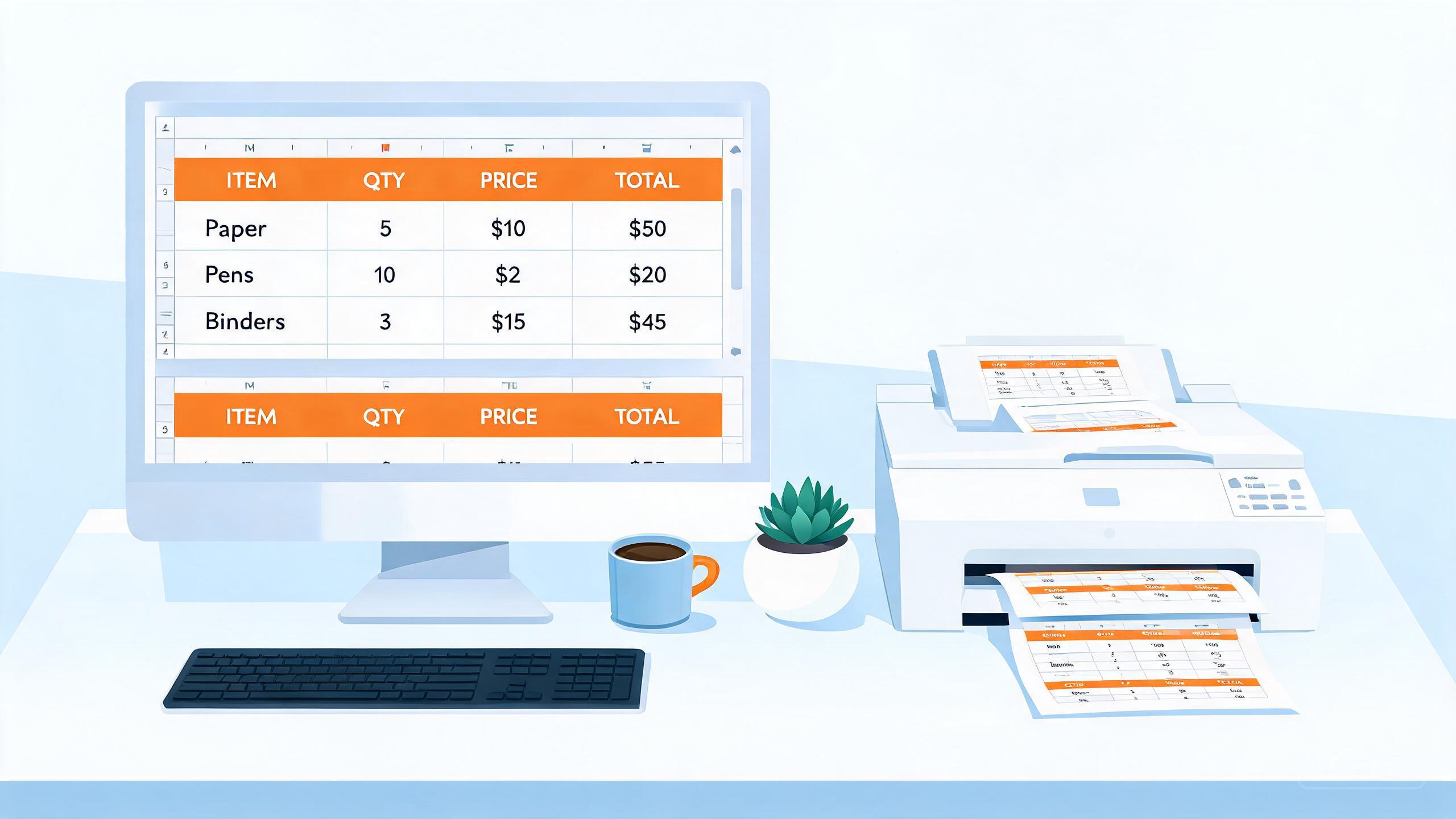
打印100页的表格,只有第1页有表头?1个设置每页自动带
一个“顶端标题行”设置30秒搞定,附送缩放一页+打印区域两个救命招,职场新人照抄就会
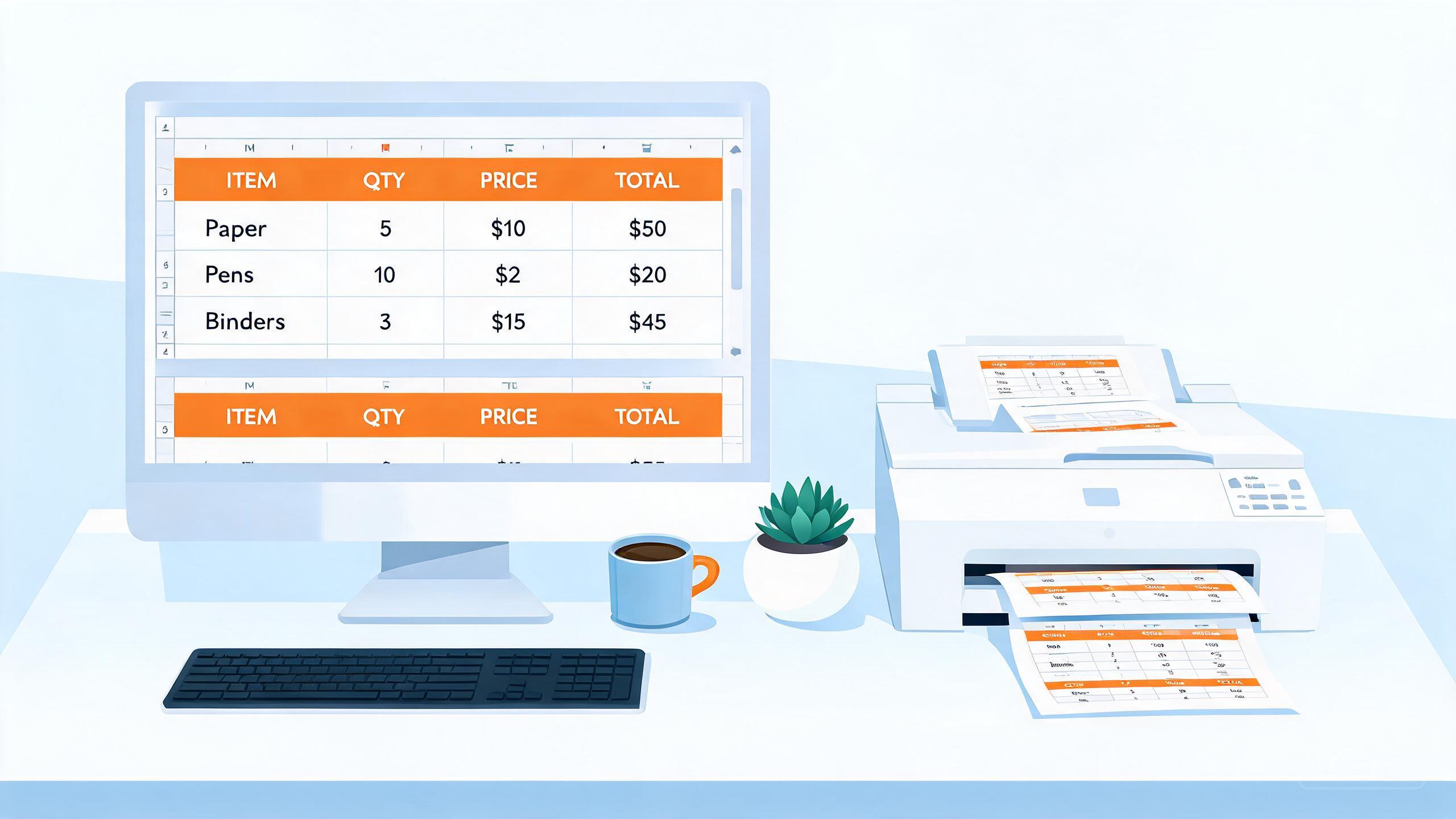
一、这场景你肯定熟:第38页到底是啥数据?
刚入职那会儿,我最怕领导说一句“把这个表打出来我看看”。表格几百行,打印出来一摞纸,第一页还好,有“姓名、部门、金额”这些表头撑着,翻到第二页开始就全是光秃秃的数字——哪列是金额?哪列是数量?全靠猜。领导拿到手翻了两页就皱眉:“这第38页是啥啊,你让我看天书呢?”
其实问题不在你,也不在打印机。Excel打印时默认只把表头当普通的第一行内容印一次,后面翻页它就“失忆”了。但人家早就给你留好了开关:让每一页都自动把表头重新印一遍。这个设置,学会只要30秒。
二、正主登场:顶端标题行,一次设置全表生效
先说原理:这个设置相当于你给打印程序下了一道命令——“每翻一页,都把第1行那张‘名片’重新印一遍”。它就会乖乖照做,打100页就带100次表头。
具体操作步骤(Excel 2016和WPS表格路径基本一致):
- 打开你的表格,先别急着按打印;
- 点顶部菜单的【页面布局】选项卡;
- 在“页面设置”组里找到【打印标题】按钮,点开;
- 弹出的“页面设置”窗口会停在【工作表】选项卡,找到“顶端标题行”输入框;
- 点输入框右侧的折叠小按钮,回到表格里用鼠标点一下第1行的行号(最左边那个数字"1"),输入框会出现 $1:$1;
- 点【确定】收工;
- 先按 Ctrl+P 看打印预览,翻到第二页、第三页,每页顶部都带着表头了,确认无误再点打印。
如果你的表格第一行是大标题、第二行才是字段名(比如第一行是“2026年销售明细”,第二行才是“姓名/部门/金额”),那就把前两行一起选中,输入框里会变成 $1:$2,这两行都会每页重复。
坑提醒:顶端标题行一定要点“行号”选整行,不要只拖选几个单元格——它是按“行”来重复的,选整行才是正确姿势。口诀:表头一行选整行,顶端标题一填,百页页页都有。
三、顺手再学两个救命招,跟它是邻居
这两个设置也在【页面布局】里,和打印标题挨着,一起学会,打印从此不返工。
1. 列太宽打印不下?缩放到一页。列太多,打到一半列被拆到第二页,一张纸只印半张表?在【页面布局】→“缩放为适合大小”里,把“宽度”改成1页(高度可以先选“自动”,太长再改成1页)。Excel会自动把整张表缩小到刚好塞进一页纸。注意:数据特别多时字会被缩得很小,预览里看清再打,宁可打2页也别让领导拿放大镜。
2. 只想打一部分?设置打印区域。领导只要前50行,你却把2000行全打了?先选中要打印的区域,然后【页面布局】→【打印区域】→【设置打印区域】,之后每次打印都只打这一块。想取消,在同一个菜单里选“取消打印区域”即可。
3. 进阶:宽表每页带第一列。竖着看的大宽表,翻到右边那页就不知道每行是哪个人了?回到“页面设置”→【工作表】,在“左端标题列”里用同样的方法选中A列($A:$A),每一页左边都会带着那一列。
四、小白最容易踩的3个坑
- 设置完不预览直接打。Ctrl+P打印预览是省纸救命键,翻两页确认表头真的在了再打,一摞纸废了可没法撤回;
- 把表头塞进“页眉”里。页眉是每页顶部的小区域,放页码、公司名可以,放表头列名对不齐,别用错地方;
- 把“冻结窗格”当打印表头用。视图里的“冻结首行”只是让你在屏幕上滚动时表头不动,跟打印半毛钱关系没有——打印带不带表头只认“顶端标题行”。这俩长得像,但各管各的。
五、进阶一点:让每页都有页码
数据多的时候,一摞纸散了就乱套。在“页面设置”窗口的【页眉/页脚】选项卡里,点“页脚”下拉选“第1页,共?页”,打印出来每页都有页码,散了重排也快。到这里,一套完整的打印流程就齐了:设表头、设页码、看预览、再打印。
小白划重点:打印带表头不靠冻结窗格,认准“页面布局→打印标题→顶端标题行”,点行号选整行,一次设置百页每页都有;打印前Ctrl+P翻页确认再打。
- 每页带表头:页面布局→打印标题→顶端标题行→点行号选整行
- 每页带左列:同一窗口→左端标题列→点列号选整列
- 太宽塞不下:页面布局→宽度改成1页
- 只打一部分:选中区域→打印区域→设置打印区域
- 打印前必做:Ctrl+P预览翻页确认
本文办公技巧基于 Office/WPS 等常用软件的实际功能整理,旨在帮助职场新人快速上手。
热门文章
两张表300行数据核对,别再肉眼看了!Excel这招3分钟找出所有差异
300份证书手动改到眼瞎?Word邮件合并,5分钟全部自动生成
PPT太大发不出?80MB瘦身到5MB,就这3步
导出的日期全是“假日期”?3招纠正,新手10分钟搞定
PPT发出去字体全乱?2步锁死字体,换电脑也不跑版
打印出来的表格没表头,被领导退回?Word这3步,每页自动带表头