


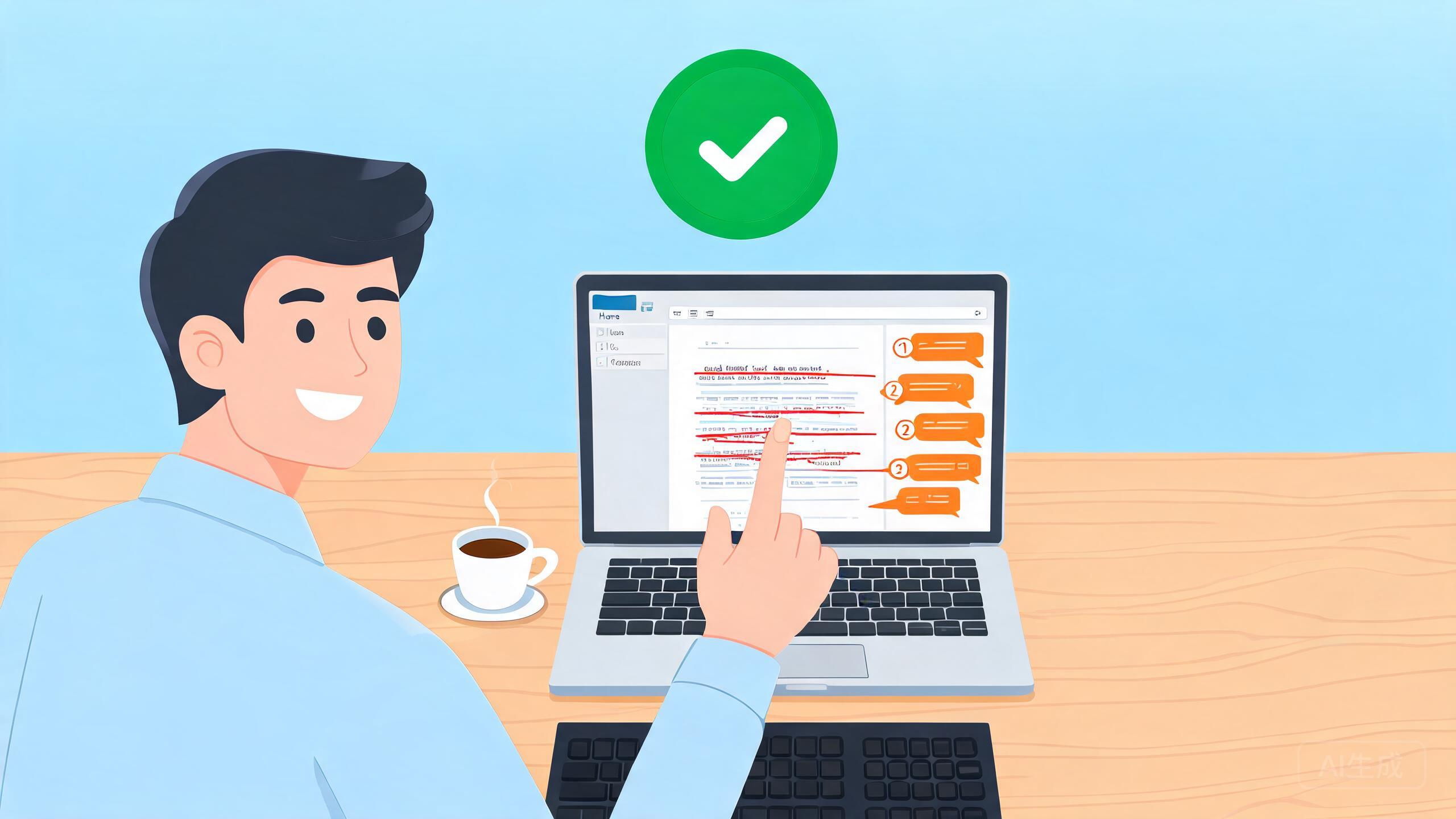
稿子满屏红线删不掉?Word修订+批注2步清干净再交终稿
别再手动逐字改回去了!先分清"修订"和"批注",接受+删除两步,终稿干干净净还不丢留痕
一、熟悉的崩溃现场:满屏红线,我该从哪下手
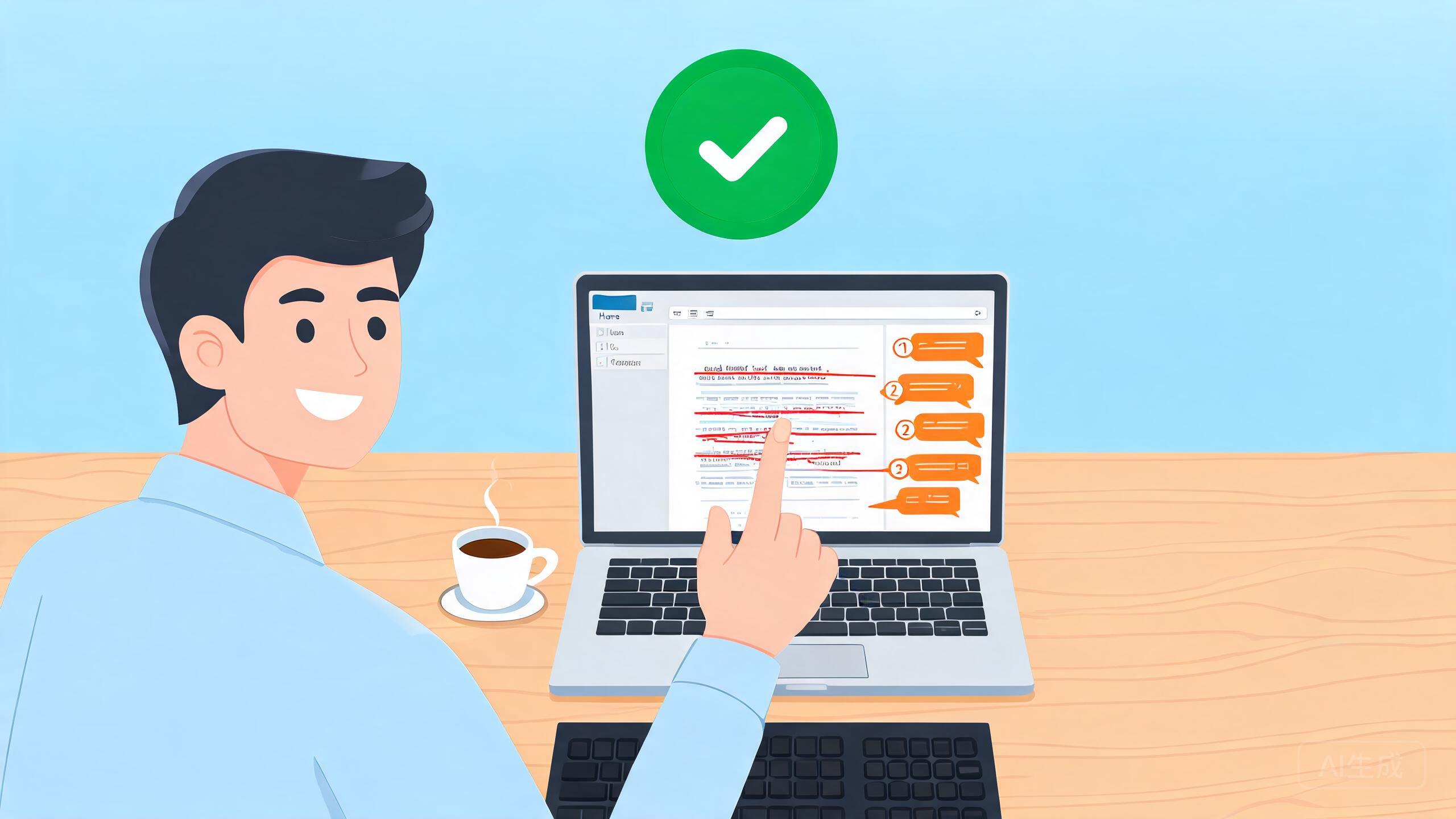
周五下午,领导把你写的方案改完发回来,你打开一看傻眼了:整页文字画满了红色删除线,中间夹着一堆红色新字,页面右边还挂着一溜彩色气泡,密密麻麻像开了美颜滤镜的弹幕。
更崩溃的是另一幕:你辛辛苦苦改完稿发出去,同事回了一句"你修订模式忘关了吧?"——原来你自己无意中开着修订改了半天,全文的改动全被记了账,发出去一脸尴尬。
最笨的做法,是一个字一个字手动改回原样:红线上的字看着不顺就重打一遍,气泡一条条点叉。改半小时不说,还容易把领导改好的地方又改错。
其实这些红线根本不用手动删。Word早就给你准备好了"一键验收"按钮,两步就能还你一份干干净净的终稿。动手之前,先花一分钟搞懂两个概念,后面全是白捡的分。
二、先分清:修订是"监控录像",批注是"便利贴"
文档里的痕迹就两种,记住了对应关系,操作就不会乱:
- 修订 = 监控录像。别人删字、加字、改字,Word全程录像:删掉的内容不真删,显示成红色删除线;新加的内容标成红色下划线。原件还在,只是被"标"出来了。
- 批注 = 便利贴。别人不动你的文字,只在页面右边的气泡里写意见,比如"这段数据再核一下"。便利贴贴在页边上,正文一个字没变。
为什么会出现这些痕迹?因为改文档的人当时开着【修订】开关——在【审阅】选项卡里,一个像红绿灯修改标记的按钮。它亮着(底色变深)时,所有改动都会被记成修订。
顺手自查一下:打开【审阅】选项卡(Word顶部一排选项卡里倒数第三个),看"修订"按钮是不是高亮状态。如果是,说明你正开着"监控",随手点一下关掉,以后改的字才是正常改动。很多人发出去满屏痕迹,都是自己误开不自知。
一句话记牢:红线删除线是"修订",页边气泡是"批注";修订要"接受",批注要"删除"。方向反了,忙活半天也清不干净。
三、收尾第1步:接受修订,红线秒变正常文字
动第一个按钮之前,先按Ctrl+S把文件另存一份备份("接受所有修订"操作本身不可逆,养成先备份的习惯,翻车有退路)。
- 第1小步:先预览干净版。在【审阅】选项卡中间找到"显示以供审阅"的下拉框(一个显示文档当前视图的框),点开选"无标记"——红线全部消失,你能先看到终稿长什么样,心里有底。
- 第2小步:真正清除痕迹。注意:刚才只是"隐藏",不是"清除"!把视图切回"所有标记",然后在【审阅】选项卡里点【接受】按钮旁的下拉三角,选"接受所有修订"。满屏红线瞬间变成正常正文,删除的内容真正消失,新增的内容真正落定。
- 想一条条把关也行。把光标点到某处修改上,右键→"接受修订"(觉得领导改得不合适就选"拒绝修订",保留你的原文)。逐条审完,效果和一键接受一样,只是更稳。
"接受"和"拒绝"就是验收话术:接受=照他说的改,拒绝=不改保留原文。选哪个都行,唯独别手贱去手动重打——手动改等于把录像撕了,之后你想对比"领导到底改了哪"都没证据。
四、收尾第2步:删除批注,右侧气泡一键清空
正文清完了,右边还挂着一排便利贴。同样在【审阅】选项卡里,点【删除】按钮旁的下拉三角,选"删除文档中的所有批注"——整页气泡一次清空,页面瞬间清爽。
如果想留着某条意见再核对数据,就先别全删:右键那条批注→"删除批注",只删处理完的那条。至于挨个点气泡右上角的小叉?也能删,但几十条气泡点到手抽筋,不如一键全删来得痛快。
两步做完,最后Ctrl+S保存,这份才是能往外发的干净终稿。发之前可以在打印预览里瞄一眼:预览里还带红线?说明修订没接受干净,回去补一刀。
小白划重点:交终稿三件套——关掉修订开关、接受所有修订、删除所有批注,最后Ctrl+S。三步缺一不可,顺序无所谓,做完文档才真正干净。
五、这些坑,新人最容易踩
- 坑1:点掉"修订"按钮≠清除痕迹。关开关只是停止记录新的改动,页面上已有的红线一条都不会消失。旧痕迹只能靠"接受/拒绝"来处理,两者别搞混。
- 坑2:切"无标记"就当清完了。那是隐形衣不是橡皮擦!你看到的干净,只是视图骗你;收件人把视图切回"所有标记",全部痕迹原形毕露。交终稿必须真"接受",不能只切视图。
- 坑3:手动重打红线上的字。等于把领导的修改方案亲手抹掉,之后想问"这句为什么这么改"都没依据。拿不准的修改,用"拒绝"保留原文,再当面沟通。
- 坑4:接受完才想起要留底。"接受所有修订"保存关闭后就回不去,Ctrl+Z只能救刚做完还没关文件的那一下。所以第一步永远是先另存备份,再动"接受"。
- WPS用户:完全通用。【审阅】选项卡里同样有"修订""接受""删除批注",按钮名字一模一样,照着点就行。
六、进阶玩法:改稿沟通更从容
- Ctrl+Shift+E:一键开关修订模式,不用鼠标去选项卡里点,改自己稿子前先按一下,心里有谱。
- 审阅窗格:【审阅】→【审阅窗格】,页面左侧列出全部修改记录(谁、几点几分、改了啥),几十处修改也不怕漏审。
- 比较文档:【审阅】→【比较】,选两个版本的文件,Word自动标出所有差异——就算对方没开修订模式,事后也能查出他改了哪几处,核对终稿神器。
- "简单标记"视图:修改多到眼花时,"显示以供审阅"选"简单标记",只在页边显示一条竖线和修改数量,整体把握改动量再逐条细看。
下次再收到满屏红线的文档,你该条件反射:先备份,再"接受所有修订",然后"删除所有批注"。整个过程不超过10秒,再也不用一个字一个字往回抠。修订模式也不是敌人,用好了它是职场留痕神器——改稿有据可查,功劳纠纷都说不清的时候,它就是你的"行车记录仪"。
本文办公技巧基于 Office/WPS 等常用软件的实际功能整理,旨在帮助职场新人快速上手。
热门文章
两张表300行数据核对,别再肉眼看了!Excel这招3分钟找出所有差异
300份证书手动改到眼瞎?Word邮件合并,5分钟全部自动生成
PPT太大发不出?80MB瘦身到5MB,就这3步
导出的日期全是“假日期”?3招纠正,新手10分钟搞定
PPT发出去字体全乱?2步锁死字体,换电脑也不跑版
打印出来的表格没表头,被领导退回?Word这3步,每页自动带表头