


领导要的"空两格",别再狂敲空格!Word 2步搞定全文自动对齐
首行缩进才是"空两格"的正确打开方式,改字号不跑偏,全文一键统一

一、你敲的不是空格,是埋给未来的雷
新入职的小周接到第一个任务:写一份部门通知,领导特意叮嘱"每段开头记得空两格"。他的做法特别真实——把光标挪到段首,啪啪啪敲上几个空格。第一段敲了2个,写嗨了后面有的敲4个,有的敲2个全角、1个半角还掺着来,自己看着还挺齐。
然后雷就一个接一个炸了:领导把正文字号从五号调到四号,全篇缩进有的宽有的窄,像牙齿长歪了;领导又说"通知打印出来右边缘要齐",他一改对齐方式,空格挤在行首各种不顺眼;最崩溃的是最后一句"全文格式再统一一下"——几百个段落,他一段一段挪光标删空格,删到怀疑人生,加班到楼下保安来赶人。
根源就一句话:空格是"文字",不是排版。段落一重排、字号一改、复制一粘贴,它全露馅。正确做法是让Word的"首行缩进"自动帮你空——它不占字符、跟着字号走、全文能一键统一,这才是"空两格"的正确打开方式。
二、正确姿势:2步给段落"自动空两格"
- 第1步:把光标点进要设置的段落。不用选中整段,光标停在段落里任意位置就行——Word认的是"这一段"。
- 第2步:点开始选项卡→"段落"组右下角的小箭头(就是那个角落里不起眼的小方块),打开段落对话框→在"缩进和间距"里找到"特殊格式"下拉框→选"首行缩进"→后面的缩进值默认就是"2字符"→点确定。
搞定,这一段的第一行自动空出两个字的位置,工工整整。再告诉你个更快的入口:光标放段落里直接右键→"段落",弹出的就是同一个对话框。WPS用户路径一模一样:右键→段落→特殊格式→首行缩进2字符。
口诀记一下:空两格,找段落;首行缩进2字符;敲空格是埋雷,改版式准乱套。
三、全文一键统一,千万别一段一段点
已经写完的大文档怎么办?Ctrl+A全选→右键→段落→特殊格式选"首行缩进2字符"→确定,几百段一秒钟全部对齐,这就是刚才小周加班到半夜没干完的活。
不过直接全选有个小问题:标题也会被缩进,而标题一般是不需要"空两格"的。两个办法按需选:一是别全选,只框选正文段落后再设置;二是更规范的做法——如果你的正文都套着Word默认的"正文"样式(开始选项卡右侧那个样式库),就在样式库里右键"正文"→修改→左下角点"格式"→段落→特殊格式设为首行缩进2字符→一路确定。这样所有正文段落瞬间统一,而且以后新敲的每一段都自动带缩进,一劳永逸。
四、标尺滑块:单段微调的小神器
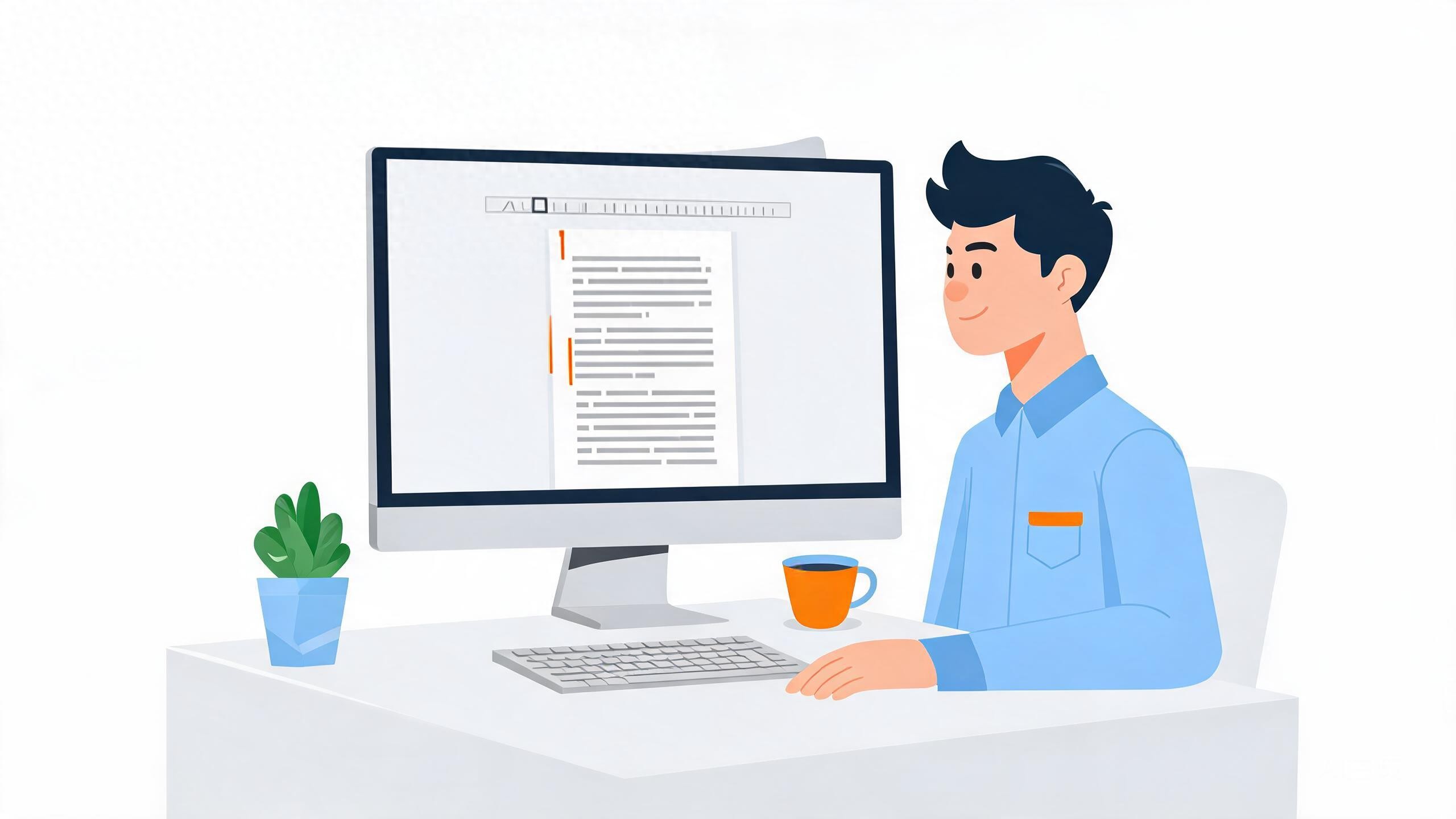
想单独微调某一段的缩进,还有个更直观的工具:点视图选项卡→勾选"标尺",窗口顶部就会出现一把带刻度的尺子。选中段落后,标尺左端有三个滑块:上面的三角是"首行缩进"(拖它只动第一行),下面的三角是"悬挂缩进",底下的小方块是"左缩进"(整段平移)。拖上面的三角到"2字符"的位置就完成了,跟在推动画似的。
常见坑:三个滑块挤在一起,手一抖容易拖错、整段横着跑。拖错了别慌,Ctrl+Z撤销重来就行。
五、常见坑,一个都别踩
- Tab党注意:在中文版Word里按一下Tab默认也是两个字宽,看着像"空两格",但它塞进去的是一个看不见的制表符标记,跟段落缩进是两码事,混着用在排版检查、自动编号、生成目录时容易出幺蛾子,规范文档统一用首行缩进。
- "增加缩进量"按钮不是首行缩进:开始选项卡段落组里那个向右的小按钮,效果是整段往右挪,不是只空首行,想要"空两格"别点它。
- 揪出漏网的空格:按Ctrl+Shift+8打开编辑标记,所有空格会现出原形变成灰色小点,哪段还残留着当初手敲的空格一眼就能看到,逐个删掉换成缩进。
- 清理旧空格别用替换一刀切:有人想偷懒用Ctrl+H把空格全部替换成空——如果文档里夹着英文,单词之间的空格也会被误删,句子直接粘成一坨。中文文档逐段删,英文文档更是千万别全局替换。
六、进阶:顺手把排版三件套配齐
- 行距:想拉开段落距离,别狂敲回车空行——还是那个段落对话框,间距里把行距改成"1.5倍行距",段前段后各设"0.5行",版面自然留白,还不会留下一堆删不完的空回车。
- 两端对齐:Ctrl+J,右边缘齐得像刀切过,打印出来特别精神。
- 公文规格:很多公司的公文模板是仿宋三号字+首行缩进2字符,用上面的设置一次到位,不用每次翻模板。
- 放大招:正文样式统一后,标题再套上"标题1/标题2"样式,以后引用→目录→自动目录,一份排版规范、能自动生成目录的文档就成了,这也是从"小白排版"进阶到"老手排版"的分水岭。
小白划重点:空两格≠敲空格!记住"右键→段落→特殊格式→首行缩进2字符",全文用Ctrl+A或改"正文"样式一键统一,字号随便改,缩进永远自动跟着对齐。
本文办公技巧基于 Office/WPS 等常用软件的实际功能整理,旨在帮助职场新人快速上手。
热门文章
PPT发出去字体全乱?2步锁死字体,换电脑也不跑版
两张表300行数据核对,别再肉眼看了!Excel这招3分钟找出所有差异
300份证书手动改到眼瞎?Word邮件合并,5分钟全部自动生成
导出的日期全是“假日期”?3招纠正,新手10分钟搞定
PPT太大发不出?80MB瘦身到5MB,就这3步
打印出来的表格没表头,被领导退回?Word这3步,每页自动带表头