


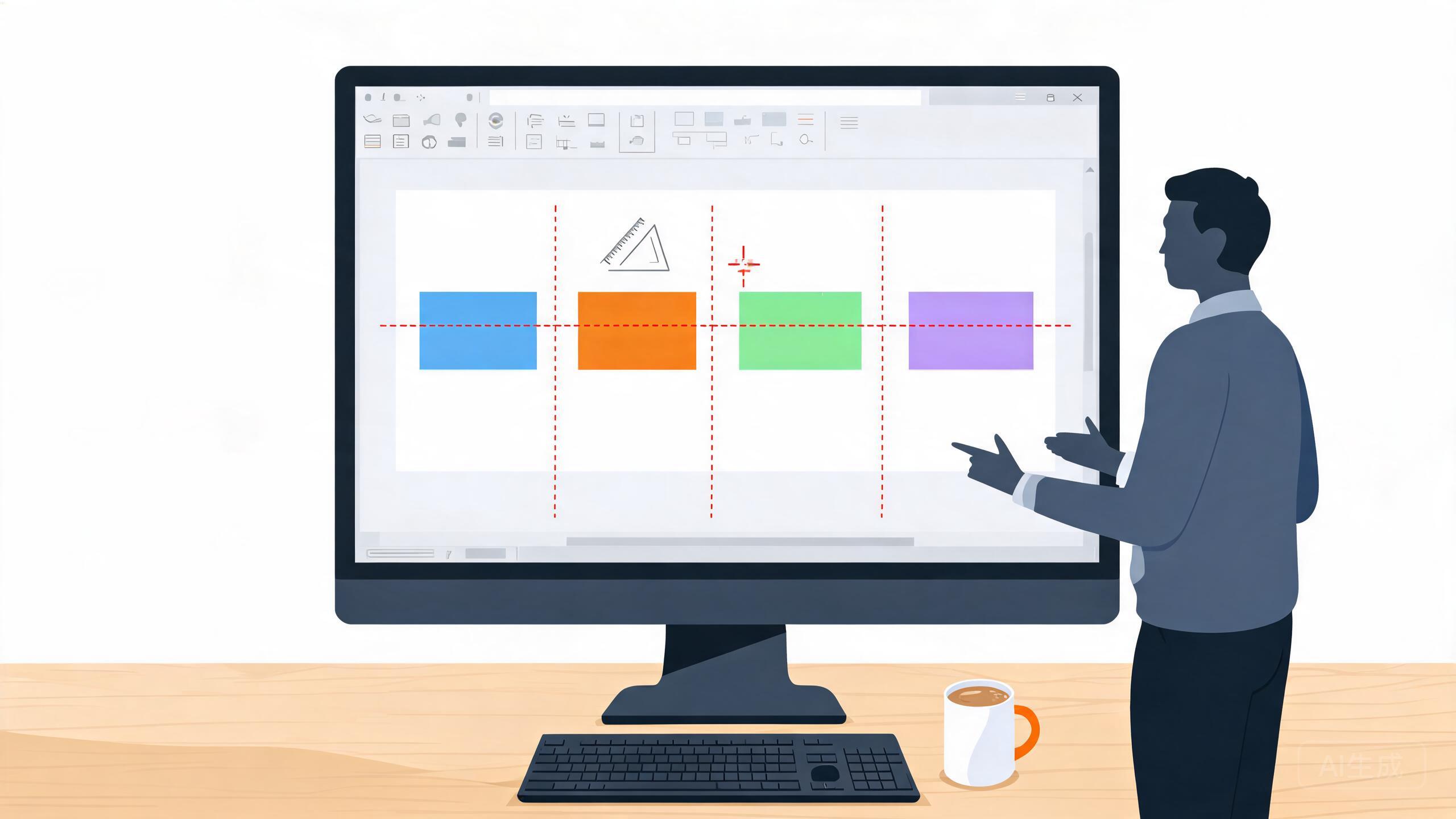
PPT元素拖到手抽筋还对不齐?一个对齐键让它们秒站好队
别再用鼠标跟文本框较劲了,PPT早就内置了"排队教官",点两下全部站齐、间距均匀,小白也能排出专业感。

一、多选是第一步:先把要站队的框都抓起来
不知道你有没有干过这种事:领导让做一页"产品四大卖点",你吭哧吭哧画了4个圆角矩形,然后开始跟鼠标较劲——拖过来、挪过去,眼睛都看花了,还是觉得差着一两毫米。好不容易自己看着齐了,投到大屏幕上一放,歪的!旁边的老同事瞥了一眼你的屏幕,默默来了句:"你怎么不用对齐啊?"
对齐的前提是先"告诉PPT你要管谁"。按住鼠标左键在空白处拉一个框,把目标元素全部框住;如果元素之间隔着别的,就按住Ctrl键一个一个点选(Shift也可以,Ctrl更不容易误选)。选中的元素四周出现控制点,说明已经"集合完毕"。这时功能区顶部会多出一个"形状格式"选项卡(老版本叫"绘图工具—格式"),找到"排列"组,点开"对齐"下拉按钮——对齐的秘密武器,全藏在这个小菜单里。
小坑提醒:只选中1个对象就点"对齐",它是相对整张幻灯片来对齐的。这其实是隐藏福利——想让单个logo在整页水平居中,选中它点"对齐→水平居中"就行,根本不用拉参考线。
二、"对齐"负责站直,"分布"负责匀开
对齐菜单里的六个按钮,其实就是两组口令:竖着排的一列卡片,用"左对齐"让它们沿同一条竖线站直,或者"水平居中"让中心线对齐(卡片宽度不一样时,水平居中更美观);横着排的一行卡片,用"顶端对齐"或"垂直居中"。
但光站直还不够——间距忽宽忽窄一样难看。选中3个以上的元素,在对齐菜单最下面还有两个神器:"横向分布"和"纵向分布"。它的逻辑特别聪明:你只要把第一个和最后一个的位置摆好,中间的全部自动等距匀开,像阅兵排队一样整整齐齐。所以正确姿势是:先对齐站直,再分布匀开,两步走完,整齐度直接拉满。
小白划重点:对齐管"站直",分布管"匀开"——先多选、再对齐、后分布,手拖时代正式结束。
三、F4键才是隐藏大佬:十秒复制一排等距卡片
前面是"摆齐已有的",再来一个"快速生成一排卡片"的狠招。先画好第一个圆角矩形,摆到起始位置;按Ctrl+D(或Ctrl+C、Ctrl+V)复制出一个,把副本拖到第二个位置——这个拖动的距离,就是你要的间距;然后什么都不用动,直接按F4键!
F4的原理是"重复上一步操作":每按一下,就沿刚才的方向再复制出一个等距的框。连复制带按F4,十秒钟一排间距完全一致的卡片就出来了,比手动复制粘贴加肉眼摆位快十倍,还永远不歪。
常见坑:F4只认"最后一步操作"。中间一旦手贱点了别的(比如顺手改了个颜色),F4就开始重复那个新操作,复制流就断了——重新复制拖动一次,再接着按F4就行。
四、几个小习惯,让对齐效果稳如老狗
- 排好的元素立刻按Ctrl+G组合成一个整体(取消组合用Ctrl+Shift+G),后面翻页手滑也拖不散。
- 拖动元素时屏幕上弹出的红色虚线是"智能参考线",出现即吸附,这是PPT在帮你对齐,别急着松手。
- 按住Alt键再拖动,可以暂时无视网格吸附,适合最后1毫米的精修。
- 元素叠在一起选不中?形状格式→排列→选择窗格,在右侧列表里点名选中,还能拖动调整上下层级。
- WPS演示完全通用:选中元素后,在"绘图工具"选项卡里找"对齐"和"分布"按钮,功能几乎一样。
记住这个顺序:先多选抓人,再对齐站直,后分布匀开,组合上锁收尾。下次再做卖点页、流程图、时间轴,别人还在拖框框,你两下点完已经在改内容了——这就是新人和老手之间,隔着的一个小按钮的距离。
本文办公技巧基于 Office/WPS 等常用软件的实际功能整理,旨在帮助职场新人快速上手。
热门文章
PPT发出去字体全乱?2步锁死字体,换电脑也不跑版
两张表300行数据核对,别再肉眼看了!Excel这招3分钟找出所有差异
300份证书手动改到眼瞎?Word邮件合并,5分钟全部自动生成
导出的日期全是“假日期”?3招纠正,新手10分钟搞定
PPT太大发不出?80MB瘦身到5MB,就这3步
打印出来的表格没表头,被领导退回?Word这3步,每页自动带表头