


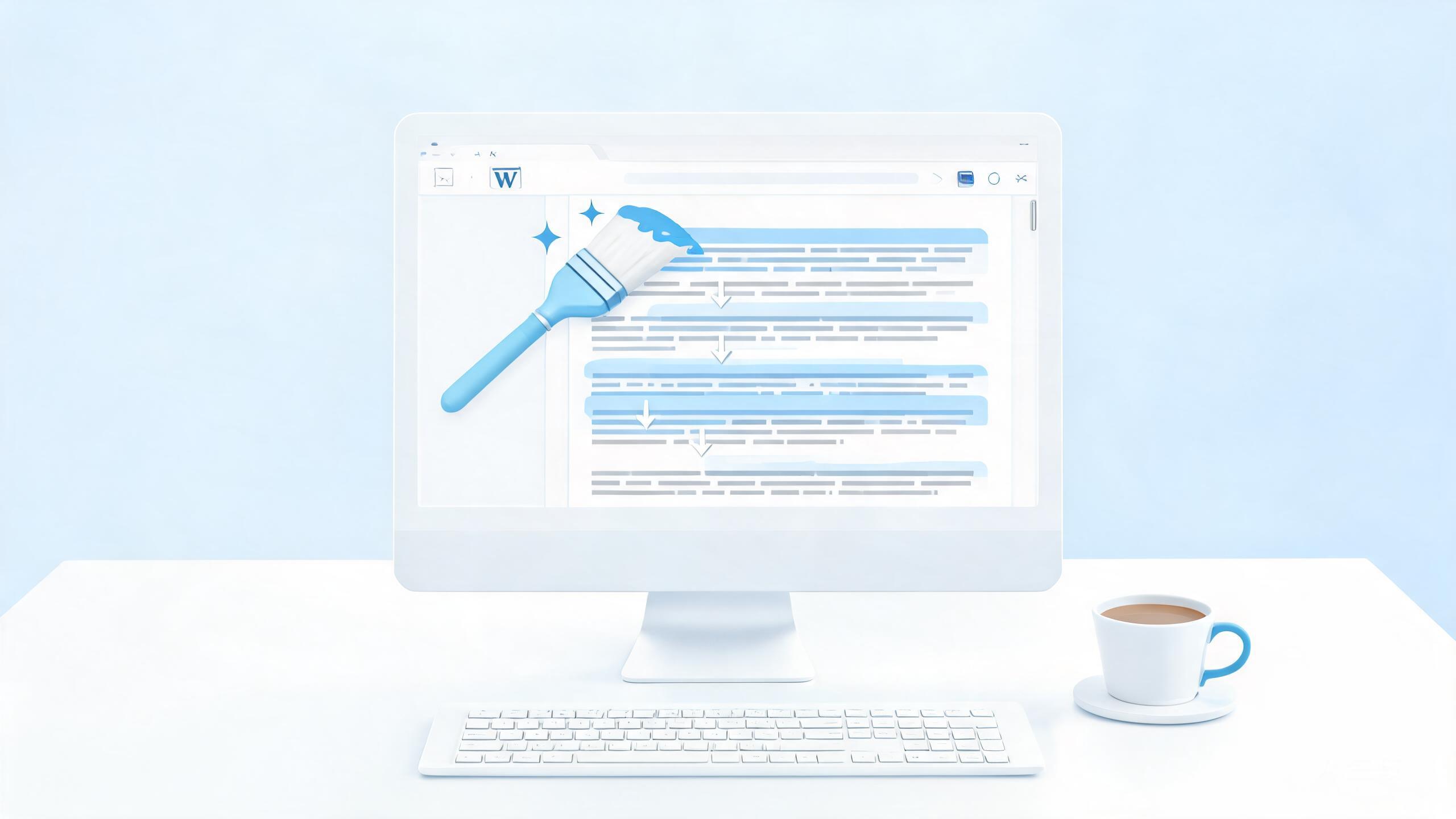
同事10秒排好的文档,我调了一下午?原来是这个Word神器
双击这个"油漆刷",格式一键统一,排版小白10秒上手

一、手动调格式,是每个新人的必经"酷刑"
新入职的你大概率经历过这一幕:领导把一份30页的文档甩过来,"把格式统一一下,标题黑体三号,正文宋体小四,行距1.5倍,下班前给我。"你打开一看,好家伙,字体五花八门:有的段落宋体、有的微软雅黑,字号从五号到小三随机分布,行距更是全凭心情。
于是你开始最原始的操作:选中一段→点字体框→点字号框→右键进段落→调行距……这一套动作重复几十次,调到第5页眼睛已经花了,一看表,半小时过去了。隔壁工位的老同事瞟了一眼:"你咋还一段一段手动调呢?"然后他双击了一个小刷子图标,刷、刷、刷,不到一分钟,全篇格式齐刷刷。
这个神器就是Word的格式刷。你可以把它理解成一台"格式复印机":把一段文字的"长相"(字体、字号、颜色、行距……)原样复印到另一段文字上,只复印格式,不复印内容。
二、格式刷在哪?先认识这把"油漆刷"
打开Word,点【开始】选项卡,看最左边那一组(叫"剪贴板"组):从左到右依次是粘贴、剪切、复制、格式刷。那个像油漆刷子的小图标就是它,鼠标悬停上去会显示"格式刷"三个字。WPS文字也在一模一样的位置,放心通用。
细品一下它旁边站着谁?复制、粘贴。没错,格式刷干的活本质上就是一种"复制粘贴"——只不过别人复制的是文字内容,它复制的是"格式"。
三、核心操作:单击刷一次,双击刷到爽
标准三步走:
- 第一步,选中"样板":找到那段格式最标准的文字(比如已经是黑体三号的标题),把它选中——这就是你要复印的"原件"。
- 第二步,点一下格式刷:鼠标箭头会变成一把小刷子的形状。
- 第三步,刷目标文字:按住鼠标左键,像刷墙一样把要改格式的文字拖选一遍,松手——字体、字号、颜色瞬间和样板一模一样。
但注意:单击格式刷只能刷一次,刷完就自动"收工"变回箭头。真正的灵魂操作是——双击格式刷!双击之后格式刷进入"连刷模式",刷完第一处还能接着刷第二处、第三处,中间不用重新选样板,全部刷完按一下Esc键退出。30页文档的格式统一,一分钟内搞定真不是夸张。
四、刷字还是刷段?光标位置有讲究
很多人用格式刷"翻车",是因为没搞清它刷的到底是"字"还是"段":
- 刷字符格式(字体、字号、颜色、加粗、下划线):先选中样板文字→点格式刷→去拖选目标文字。
- 刷段落格式(对齐方式、首行缩进、行距、段前段后间距):把光标点进样板段落里(一个字都不用选)→点格式刷→到目标段落里随便点一下,整段的段落格式整体搬过去。
一句话记住:选中文字=刷字的格式,光标停在段落里=刷段的格式。这就是为什么你刷完发现"字体对了但行距没变"——行距属于段落格式,得用"光标停在段落里"的方式再刷一遍。
五、键盘党福利:不碰鼠标也能刷
Word还藏了一套复制格式的快捷键,打字打到手不离键盘的时候特别顺手:
- Ctrl+Shift+C:复制格式(先选中样板文字)
- Ctrl+Shift+V:粘贴格式(再选中目标文字)
另外格式刷还支持跨文档使用:双击格式刷之后,直接切到另一个Word窗口照样能刷,两个文档之间的格式也能一键同步。
六、这些坑,提前替你踩过了
- 坑1:连刷完忘了按Esc。双击连刷模式下,鼠标划过哪哪就变格式,误触一片还以为自己搞坏了电脑——刷完随手按Esc收工。
- 坑2:样板没选准。样板里如果有手动敲的空格缩进、多余的回车,也会一起被"复印"过去——选样板时看仔细,选格式干净的那段。
- 坑3:把格式刷当万能复印机。文字和段落的外观都能刷,但图片大小、表格行列结构这类"内容级"的东西刷不动,别指望它包办一切。
操作口诀:先选样板再点刷,单击一次双击连;刷字选中刷段停,Esc一键来收工。
最后多说一句:格式刷能救急,但如果是一份要长期维护的长文档,更彻底的做法是把常用格式存成"样式"(【开始】选项卡右侧的样式库),一次设置全篇统一,后续修改一处全篇跟着变,还能一键生成自动目录。格式刷管"救场",样式管"长治久安",两个都学会,排版这件事就再也难不住你了。
小白划重点:格式刷=格式复印机,单击刷一次、双击连着刷;行距缩进要用"光标停在段落里"的方式刷;Esc随时收工。
本文办公技巧基于 Office/WPS 等常用软件的实际功能整理,旨在帮助职场新人快速上手。
热门文章
PPT发出去字体全乱?2步锁死字体,换电脑也不跑版
两张表300行数据核对,别再肉眼看了!Excel这招3分钟找出所有差异
300份证书手动改到眼瞎?Word邮件合并,5分钟全部自动生成
导出的日期全是“假日期”?3招纠正,新手10分钟搞定
PPT太大发不出?80MB瘦身到5MB,就这3步
打印出来的表格没表头,被领导退回?Word这3步,每页自动带表头