


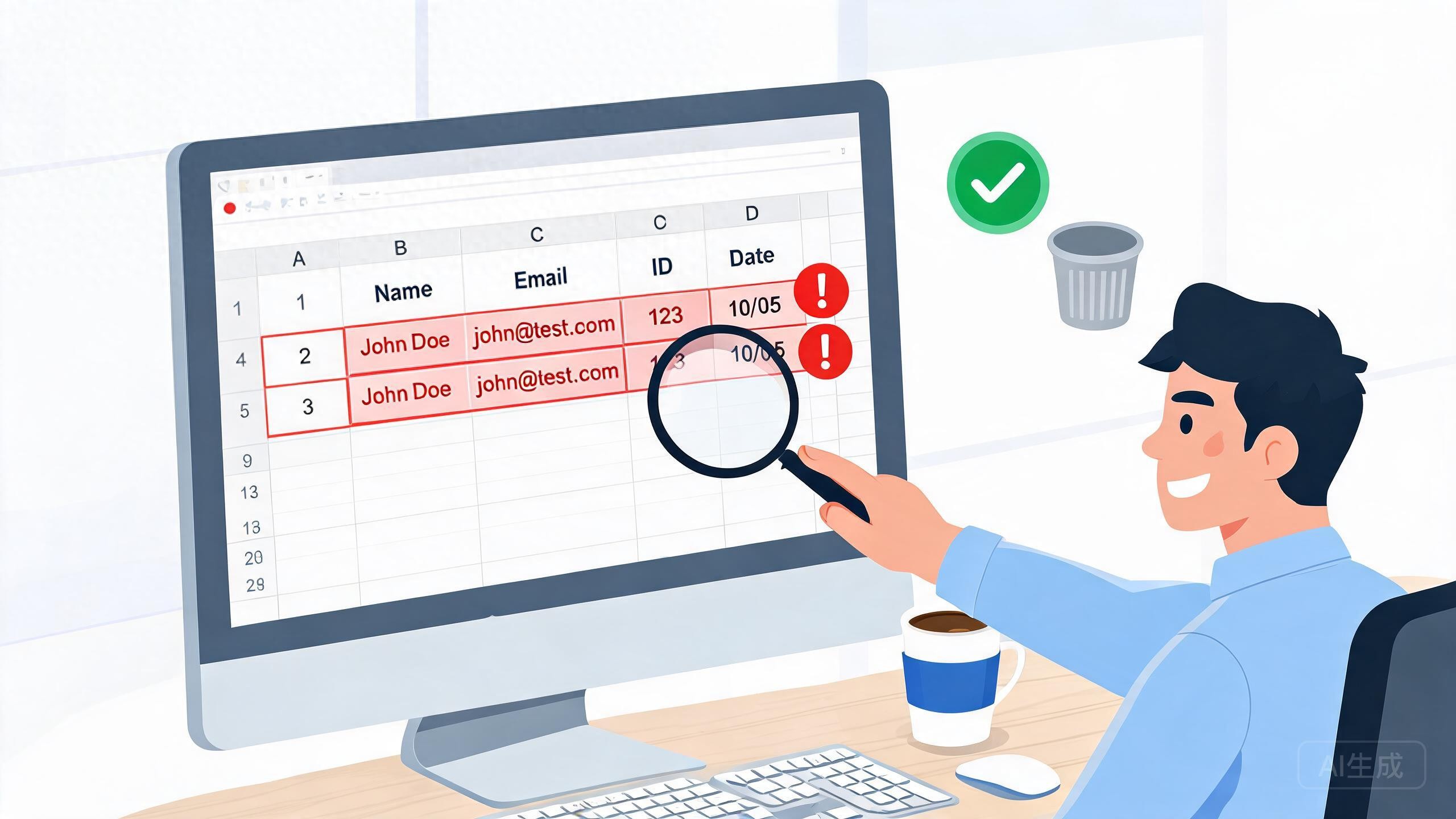
名单重复挑到眼花?Excel一键标红重复值,2步删干净
条件格式一键标红 + 删除重复项一键清理,还教你避开"同名不同人"的坑
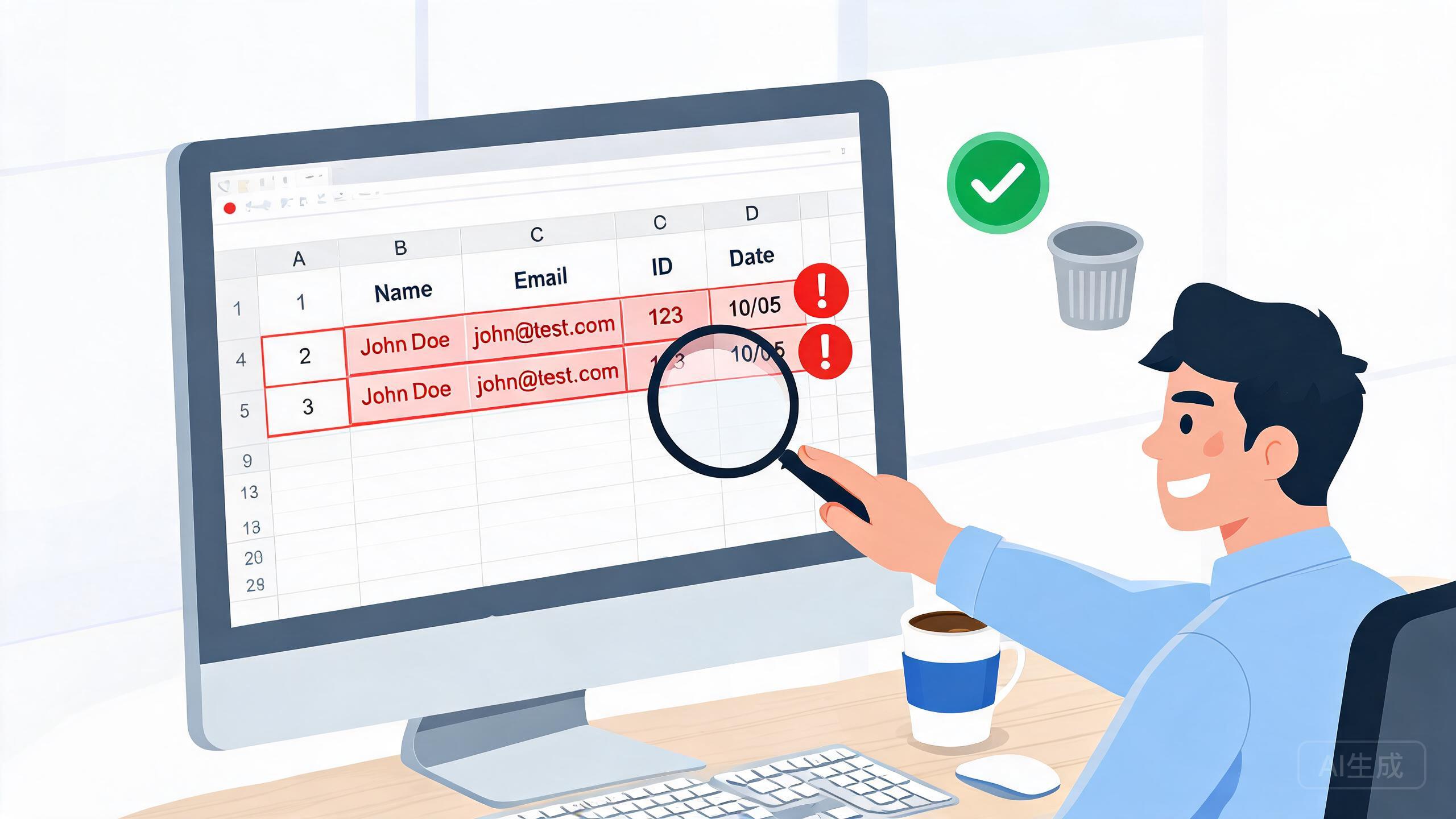
一、领导一句话,Ctrl+F搜到怀疑人生
刚入职最怕听到这句话:"这份名单里可能有重复的报名,你帮我清一下。"八百行的名单,你深吸一口气,Ctrl+F搜第一个名字,找到3处;再搜第二个……搜到第20个的时候眼睛已经花了,搜到第50个开始怀疑人生,最后交上去还被领导圈出两处漏网的。其实Excel早就替你想好了:找重复不用一个个搜,让重复的自己"亮红灯";删重复不用一行行删,Excel自己动手。整个过程2步,比你搜完前10个名字还快。
二、第1步:条件格式一键标红,重复的全变"红灯"
先不动任何数据,让重复值自己现形:
- 选中要检查的列(比如"姓名"列的数据区A2:A800,点列头A字母选中整列也行);
- 点开始选项卡 →"样式"组 →条件格式 → 悬停突出显示单元格规则 → 点重复值;
- 弹窗里左边默认就是"重复",右边默认"浅红填充色深红色文本",直接点确定。
一眨眼,所有重复的名字整片变红,哪几个是重复的、重复了几处,一眼扫光。查完想恢复原样:开始 → 条件格式 → 清除规则 → 清除所选单元格的规则,红色就褪掉了。注意:条件格式只是"涂颜色",不动数据本身,所以拿来检查最安全,误伤率为零。
口诀:先备份、先标红、再删除——看清哪些是重复的,再动手删,心里有底不慌张。
三、第2步:删除重复项,Excel自己动手清
标红看完心里有数了,接下来一键清理。先按Ctrl+S保存一份(万一删多了还能撤销或关掉不保存),然后:
- 点数据区域里任意一个格子(不用全选,Excel会自动识别整块数据);
- 点数据选项卡 →"数据工具"组 →删除重复项;
- 弹窗里列出所有列名,勾选你要按哪几列判断重复(默认全勾,即"每行所有内容都一样才算重复";只想按姓名判断就只勾"姓名"列);
- 点确定,Excel会弹窗告诉你战果:"已从数据中删除了n个重复值,保留了m个唯一值"。
八百行名单几十秒收工,剩下的全是干净的唯一值。这里有个关键机制要先说清楚:删除重复项是"连坐"的——它删的是整行。比如第5行和第100行的姓名重复,删完重复后保留的是先出现的那一行(第5行),第100行整行(姓名+电话+部门)都会被删掉。所以勾判断列之前,先想清楚你要的"重复"到底是哪个维度的重复。
四、3个新手最容易踩的坑
- 坑1:同名同姓≠同一个人。公司里两个"张伟"是正常操作,如果你只勾"姓名"列去重,第二位张伟会被当成重复直接删掉,工资表少一个人就出大事了。正确做法:判断列多勾一个"手机号"或"工号",姓名+工号都一样才算真重复。
- 坑2:只勾一列判断,整行照样连坐删。你只想清"邮箱"列的重复,只勾了邮箱——但邮箱重复的两行,其他列内容可能完全不同,删除重复项会保留第一行、整行删掉第二行,数据就丢了。这种情况别用删除重复项,先把邮箱列复制到新表里去重,或者用下面第五节的COUNTIF标记法。
- 坑3:看着一样,Excel却说不重复——空格捣乱。从网页、聊天记录里粘来的数据,名字前后常带着看不见的空格,"张伟 "和"张伟"在Excel眼里是两个人。先批量清空格:Ctrl+H查找替换,"查找内容"敲一个空格,"替换为"留空,点全部替换,再标红/去重就准了。
- 坑4:删完发现删多了?马上Ctrl+Z撤销,或者直接关掉不保存;前提是你听了劝先备份了文件——养成动手前Ctrl+S再另存一份的习惯。
五、进阶:COUNTIF辅助列,只标记不删除
如果领导只要"把重复的挑出来"而不是删掉,用公式标记更稳。在数据右侧加一个辅助列,第一行输入:
=COUNTIF(A:A,A2)
意思数一数A列里"当前这个名字"总共出现了几次,结果是1的就是唯一,大于1的就是重复。下拉填充到底,再点数据 →筛选,在辅助列里筛掉"1",剩下的全是重复行,想看想删想改随你。要是想直接用"是/否"判断,改成 =COUNTIF(A:A,A2)>1,显示TRUE的就是重复。这个方法不删任何数据,还能看出"重复了几次",跟条件格式的标红组合起来,交差的时候特别有说服力。
小白划重点:找重复用 开始→条件格式→突出显示单元格规则→重复值,一键标红;删重复用 数据→删除重复项,勾清楚判断列(同名要靠手机号/工号区分),Excel自己删。记住删除是连坐整行的,动手前先备份。
- 标红:开始 → 条件格式 → 突出显示单元格规则 → 重复值 → 确定
- 清除红色:开始 → 条件格式 → 清除规则 → 清除所选单元格的规则
- 删除:数据 → 删除重复项 → 勾判断列 → 确定(先Ctrl+S备份)
- 防误删:判断列勾"姓名+手机号/工号",同名同姓不误伤
- 只标记不删:辅助列 =COUNTIF(A:A,A2)>1,TRUE=重复,配合筛选
- 清隐形空格:Ctrl+H,查找内容敲空格,替换为留空,全部替换
- WPS用户:数据选项卡 → 重复项 → 高亮重复项 / 删除重复项,位置一样好找
本文办公技巧基于 Office/WPS 等常用软件的实际功能整理,旨在帮助职场新人快速上手。
热门文章
两张表300行数据核对,别再肉眼看了!Excel这招3分钟找出所有差异
PPT发出去字体全乱?2步锁死字体,换电脑也不跑版
领导让核对500行数据?别肉眼比了,1个快捷键30秒标出所有差异
领导要的页码总从封面开始?Word分节符3步搞定,小白一次设对
打印出来的表格没表头,被领导退回?Word这3步,每页自动带表头
导出的日期全是“假日期”?3招纠正,新手10分钟搞定