


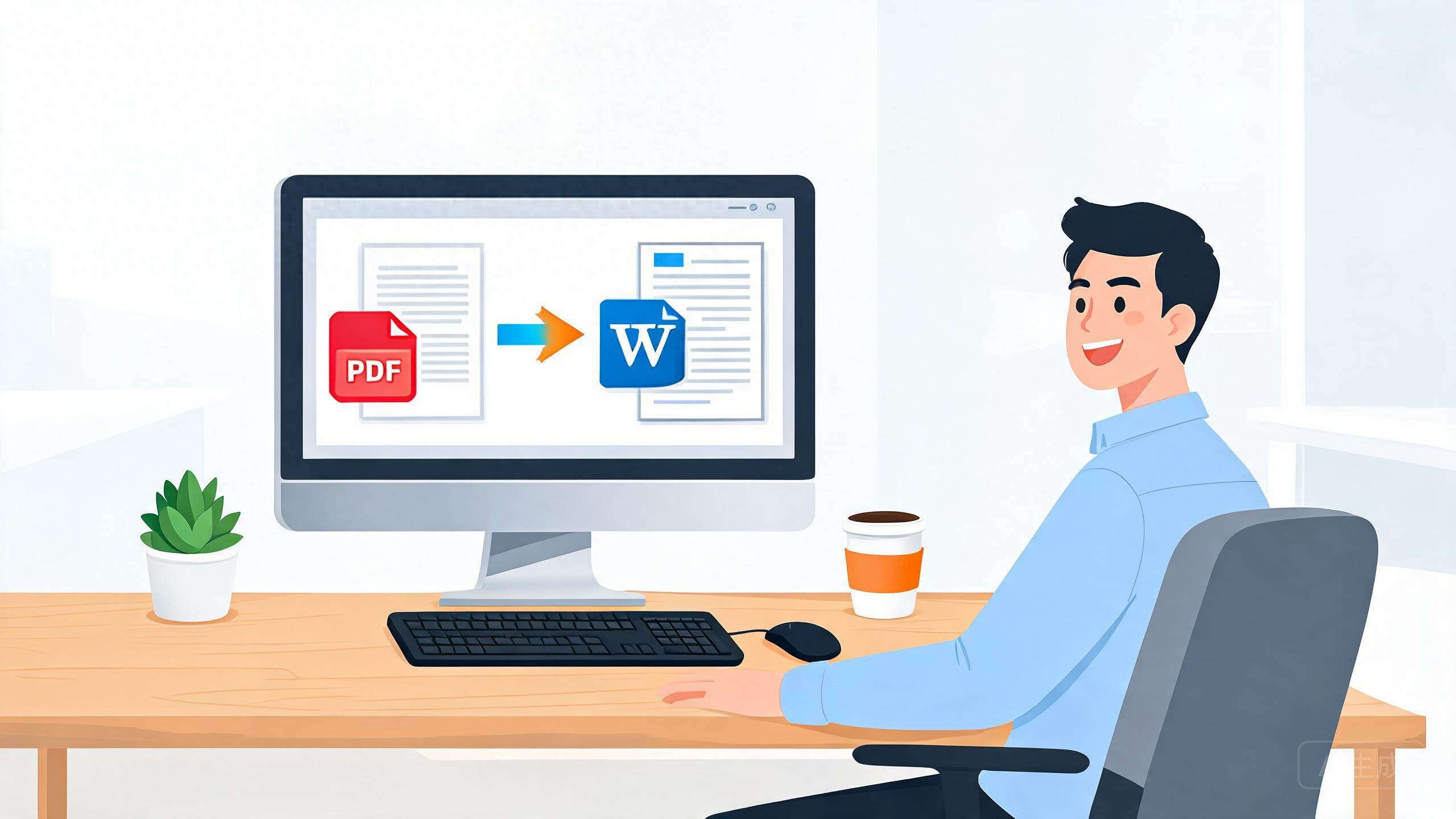
领导发来的PDF要改内容?别急着重打,Word30秒变可编辑文档
新手不要求转换网站、不用开会员,Word自带"打开即转换"

一、这场景你肯定熟:PDF只能看,领导却让你改
刚入职的职场新人,大概率都经历过这样的崩溃瞬间:领导甩来一份PDF格式的合同、报价单或者活动方案,轻描淡写来一句"把里面的金额改一下,下午要用"。你双击打开一看——PDF,只能看不能改,鼠标点哪儿都没反应。
于是你开始上网搜"PDF转Word",搜出来的网站不是要注册登录,就是转完给你盖个大水印,广告弹窗满天飞;稍微靠谱点的还要充值会员。其实,如果你电脑装的是Word 2013及以上版本(包括Microsoft 365),根本不用求任何网站——Word自己就能打开PDF,并把它变成一份可以正常编辑的文档。
原理也不神秘:Word把PDF当成一种"特殊的文档格式"来打开,打开的同时自动帮你完成转换。整个过程文件都待在你自己电脑里,不经过任何第三方服务器,安全又免费。
二、手把手操作:右键两下,30秒搞定
第1步:右键PDF,选"打开方式→Word"。在文件夹里找到那个PDF文件,右键单击,把鼠标移到"打开方式",在弹出的列表里选择"Word"。也可以先打开Word,点"文件→打开→浏览",在打开对话框里把文件类型切换成"所有文件",再选中PDF。还有个更偷懒的办法:直接把PDF文件拖到桌面的Word图标上,效果一样。
第2步:弹窗点"确定"。第一次用这个功能时,Word会弹出一个提示框,大意是"Word将把您的PDF转换为可编辑的Word文档,根据文件大小和复杂程度,此操作可能需要一些时间"。直接点"确定",别慌,这是正常流程,不是报错。
第3步:等它转完,检查一遍。几秒到几十秒后(取决于页数和内容复杂度),PDF就变成了Word里的可编辑文档,顶部一般还会出现一条黄色横幅提示转换完成。这时候快速翻一遍,确认文字都能选中、能改。
第4步:立刻"另存为"成docx。点"文件→另存为",保存类型选"Word文档(*.docx)",起个新名字保存。为什么要先另存?因为此时你手里还是"PDF转出来的临时状态",先落袋为安存成docx,后面随便改都不心疼,也避免误操作把改动存回了PDF。
口诀:右键打开方式选Word,弹窗点确定,转完先另存docx再动手改。
三、装的是WPS?也有对应的路子
如果公司电脑用的是WPS Office,同样能转:用WPS打开那个PDF文件,在顶部工具栏找到"转换"相关按钮,选择"PDF转Word",然后按提示选择保存位置即可。不过要注意,WPS的PDF转换功能对个人用户有免费额度或页数限制,超出后可能会提示开通会员——遇到这种情况,先看看转的那份文件页数多不多,几页的小文件一般免费额度就够用。
至于Office 2010及更老的版本,Word没有"打开PDF"这个功能,可以优先用上面的WPS方案,或者让IT同事帮你装个新版本,别再去找那些乱七八糟的在线网站。
四、三个坑,提前知道少加班
坑1:扫描版PDF转不动。如果这份PDF是"图片型"的——也就是整页其实是一张扫描照片,Word转出来还是一张图,字照样改不了。判断方法很简单:在PDF页面里用鼠标去拖选文字,如果一个字都选不中,基本就是扫描版。这种文件需要先做OCR文字识别(部分工具的会员功能),或者文件短的话干脆重打,别硬耗。
坑2:复杂排版会跑版。纯文字文档转出来基本完美;但如果原PDF里有大表格、分栏、艺术字、复杂页眉页脚,转换后可能出现表格线对不齐、字体被替换、位置偏移等情况。转完花几分钟微调一下就好——再怎么调,也比把二十页文档一个字一个字重打快得多。
坑3:机密文件别传网。合同、报价单、员工花名册这类敏感文件,千万别上传到来历不明的在线转换网站,等于把公司资料交给了陌生服务器。用Word本地转换,文件不出你的电脑,这既是省事,更是职业素养。
小白划重点:Word 2013及以上版本自带"打开即转换":右键PDF→打开方式→Word→弹窗点确定→另存为docx,全程免费、不联网、不加水印。
五、进阶一招:改完记得再转回PDF发出去
改完内容要发给别人时,老手都会再存回PDF:点"文件→另存为",保存类型选"PDF";或者走"文件→导出→创建PDF/XPS文档"。为什么要多这一步?因为PDF相当于把排版"定了格",对方电脑就算没装你这个字体,打开也不会乱版;同时别人想随手改动也没那么容易。一来一回,"PDF进、Word改、PDF出"就是处理这类文件的完整闭环。
- 右键PDF→打开方式→Word(或把PDF拖到Word图标上)
- 弹窗提示转换,点"确定"等待几秒到几十秒
- 转完立刻另存为docx,再动手修改内容
- 图片型扫描PDF需要OCR,Word转不动
- 发给别人前用"另存为→PDF"或"文件→导出"转回PDF
本文办公技巧基于 Office/WPS 等常用软件的实际功能整理,旨在帮助职场新人快速上手。
热门文章
两张表300行数据核对,别再肉眼看了!Excel这招3分钟找出所有差异
领导让核对500行数据?别肉眼比了,1个快捷键30秒标出所有差异
PPT发出去字体全乱?2步锁死字体,换电脑也不跑版
领导要的页码总从封面开始?Word分节符3步搞定,小白一次设对
导出的日期全是“假日期”?3招纠正,新手10分钟搞定
打印出来的表格没表头,被领导退回?Word这3步,每页自动带表头