


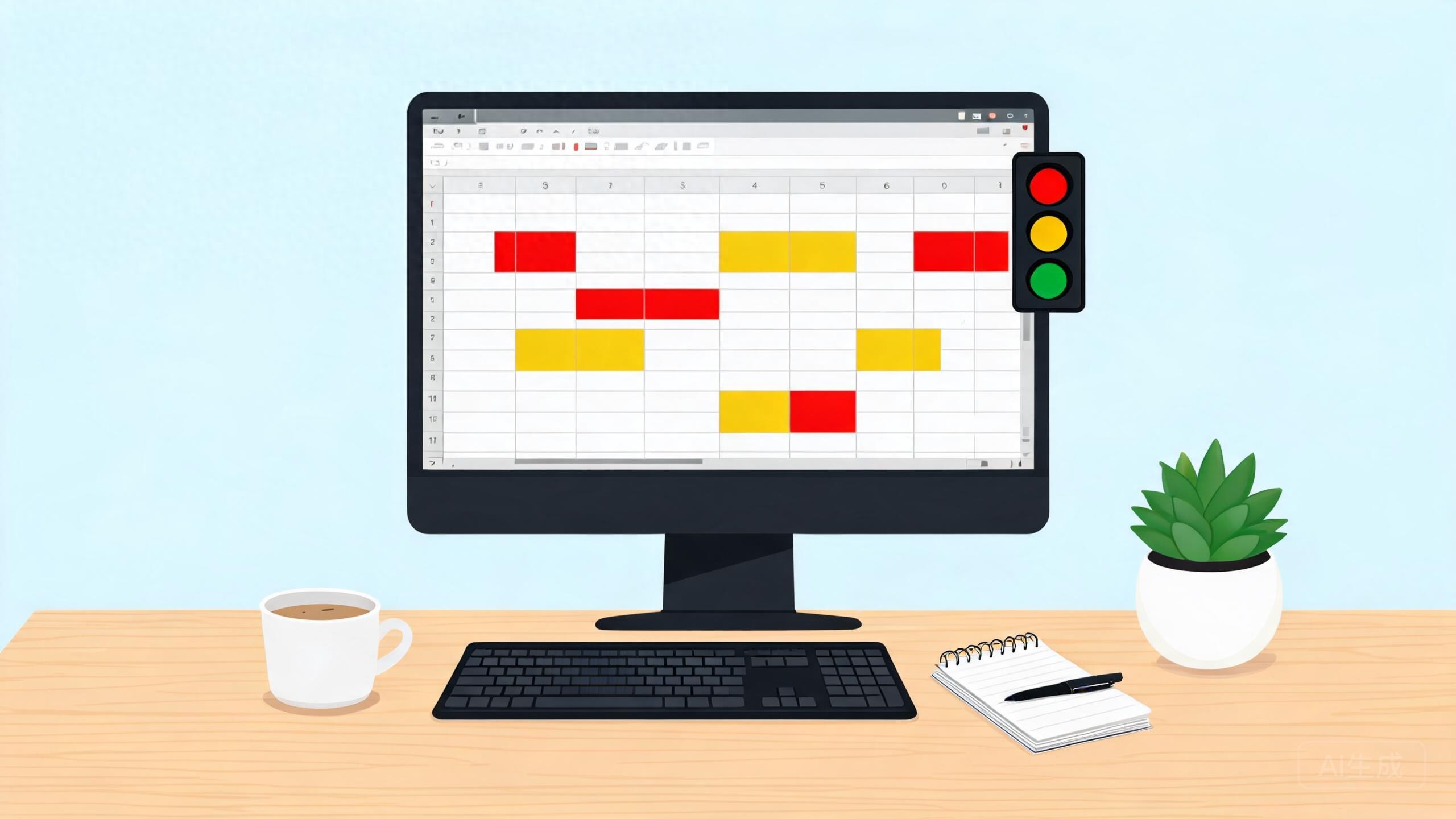
任务超期被批不主动?3步让Excel自动亮红绿灯,超期1天都不漏
用“条件格式”给截止日期装上红绿灯:超期亮红、临期变黄,打开表格一眼锁定今天该干啥

一、手动盯截止日期,迟早要翻车
小林入职三个月,领导丢给她一张“任务跟进表”:三十多行任务,每行一个截止日期,供应商报价、合同续签、周报提交全混在一起。她的笨办法是把日期抄进手机备忘录,再贴两张便利贴在显示器边上,每天睁眼先肉眼扫一遍表格。结果上周还是翻车了——供应商报价的截止日期就写在表格里,她愣是忘了,领导在群里点名:“做事能不能主动一点?”
其实不是她不细心,是方法不对。日期藏在一堆文字里,靠脑子记、靠眼睛扫,漏一条是迟早的事。正确姿势是:让表格自己报警。Excel里有个被严重低估的功能叫“条件格式”,它能给截止日期装上红绿灯——超期的自动亮红灯,快到期的亮黄灯,设置一次,每天打开表格自动刷新,永久生效。
二、第1步:超期全部标红,一条规则搞定
假设截止日期写在B列(B2:B31)。先选中B2:B31这片日期区域——注意只选有日期的格子,别整列拖到底,原因第五部分的坑里讲。然后点【开始】选项卡→【条件格式】→【突出显示单元格规则】→【小于】。
在弹出的对话框里,“为小于以下值的单元格”输入框填:=TODAY()(注意带上等号)。“设置为”下拉选“浅红填充色深红色文本”,点确定。效果立竿见影:所有早于今天的日期瞬间标红,全部是已超期任务。
TODAY()是Excel的“今天”函数,返回系统当前日期,而且每天自动变。所以这条规则的含义就是“日期小于今天=已超期”。明天、后天打开表格,它会自动把新超期的继续标红,你什么都不用做。
口诀:小于 =TODAY(),就是“早于今天的全标红”。
三、第2步:7天内要到期,黄色预警
还是选中同一片日期区域:【开始】→【条件格式】→【突出显示单元格规则】→【介于】。最小值填 =TODAY(),最大值填 =TODAY()+7,“设置为”选“黄填充色深黄色文本”,确定。
这样,今天到期以及未来7天内要到期的任务全部亮黄,意思是“快轮到你了,抓紧”。两条规则互不打架:超期的红、临期的黄、还早的不变色,一张表立刻有了优先级,先干哪个一目了然。
四、第3步(进阶加分):整行变色+交通灯图标
想让超期任务更扎眼?让整行变红,而不是只有日期那一格变。这次选中整个表格区域(比如A2:D31),点【开始】→【条件格式】→【新建规则】,选最后一项“使用公式确定要设置格式的单元格”,在公式框输入:
=AND($B2<>"", $B2<TODAY())
再点【格式】按钮,切到“填充”页签挑个红色底纹,确定。这段公式有两个小心机:$B是把列“焊死”在B列——不管给哪一列上色,判断依据永远是截止日期那一列;后面的2不带$,行号会跟着选区一行行往下变。AND里还加了个 $B2<>"",意思是“B2不是空格子才判断”,防止空行被误标红。
再进阶一步,直接上红绿灯图标:选中日期列,【开始】→【条件格式】→【图标集】→【其他规则】,图标样式选“三色交通灯(无边框)”,把前两行的“类型”都从“百分比”改成“数字”,绿灯那一行填 =TODAY()+7,黄灯那一行填 =TODAY(),确定。效果:还早的亮绿灯、7天内亮黄灯、超期亮红灯。开会投屏讲进度,领导一眼就看懂哪条任务快炸了。
五、四个坑,提前避开
- 坑1:空白格被标红。“小于”规则会把空格子当成0,一样小于今天,于是空行也红了。所以选区域时只选有日期的行;或者改用第四部分的公式写法,加 $B2<>"" 判断。
- 坑2:假日期不报警。从网页或系统里复制来的日期常常是“文本假日期”(靠左对齐、设不成日期格式),条件格式认不出来。先用“分列”把文本批量转成真日期,再设规则。
- 坑3:公式规则要对准选区左上角。用公式建规则时,公式里写的单元格必须对应选区的第一个格子:选区从B2开始就写B2,从B3开始就写B3,写错会整片错位。
- 坑4:TODAY()是活的。规则每天自动更新,这是好事;但如果某天你想“定格”当天的状态存档,把表格复制一份,用“选择性粘贴→数值”固化即可。
另外,条件格式只改颜色外观,不动数据本身,筛选、排序、求和都照常。想删掉规则:选中区域→【条件格式】→【清除规则】→【清除所选单元格的规则】。
六、再送你两个延伸玩法
同样的思路还能接着用:给“金额”列加“数据条”,应收账款谁多谁少一眼看出;给“库存”列用图标集的箭头,涨跌一目了然。如果你怕“颜色看见了但忘了处理”,把截止日期同步到Outlook日历或任务里,再加一道邮件提醒双保险。
WPS Office同样支持,路径在【开始】→【条件格式】,界面几乎一致。Excel里还有个冷门快捷键:选中区域后按 Alt、H、L、H(先按Alt+H,松开再按L、H),直接调出“突出显示单元格规则”菜单,鼠标少跑两趟。
小白划重点:记住一组万能公式:超期=小于 =TODAY() 标红,临期=介于 =TODAY() 到 =TODAY()+7 标黄;整行变色用 $ 锁列,空格子加 <>"" 防误报。设置一次,红绿灯每天自动亮。
本文办公技巧基于 Office/WPS 等常用软件的实际功能整理,旨在帮助职场新人快速上手。
热门文章
两张表300行数据核对,别再肉眼看了!Excel这招3分钟找出所有差异
领导让核对500行数据?别肉眼比了,1个快捷键30秒标出所有差异
PPT发出去字体全乱?2步锁死字体,换电脑也不跑版
领导要的页码总从封面开始?Word分节符3步搞定,小白一次设对
导出的日期全是“假日期”?3招纠正,新手10分钟搞定
打印出来的表格没表头,被领导退回?Word这3步,每页自动带表头