


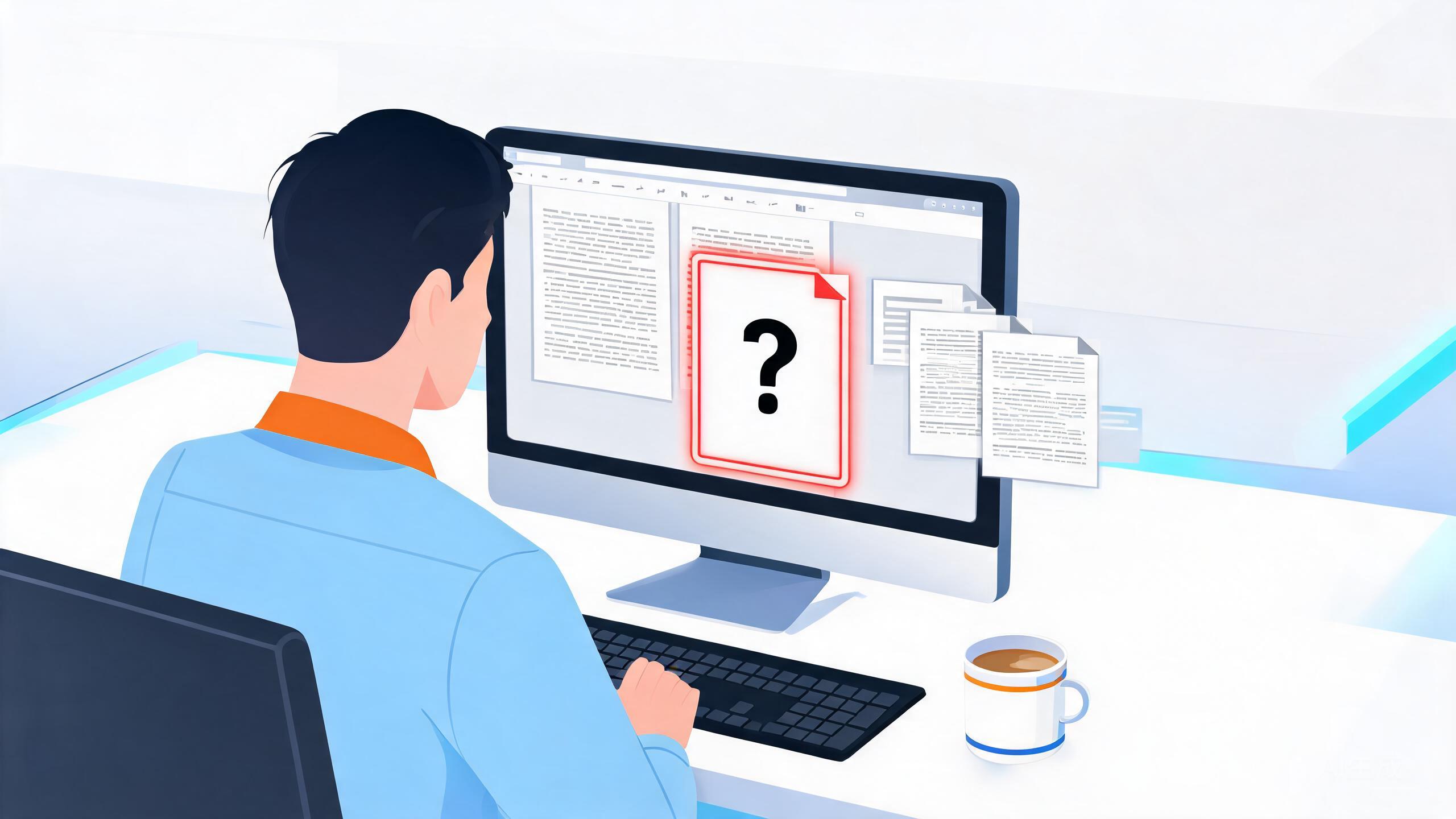
Word最后多一页空白页,删不掉?3招根治,别再狂按退格了
专治表格后、分节符后的顽固空白页,30秒还你一份干净文档

一、空白页为什么删不掉?先认清"幕后黑手"
先说一个熟悉的场景:晚上快下班了,报告终于改完,你心满意足点开打印预览——结果最后一页孤零零躺着一片空白。你狂按Backspace、Delete,光标在上一页末尾闪,空白页纹丝不动;硬着头皮打出来,同事还以为你少交了一页内容。别急着怀疑电脑坏了,这不是玄学,是Word的"规矩"。
在Word里,每一个回车、每一个分页符,都是一个实打实的"字符",只是默认不显示而已。所以空白页不是空气,而是被这些看不见的东西"撑"出来的。最常见的元凶有三个:一是文档末尾多出来的段落标记(也就是回车);二是人为插入的分页符、分节符;三是表格后面被Word强制塞进去的那个回车。对号入座之后,下面三招对症下药。
二、第1招:让"隐形字符"现出原形
既然删不掉是因为"看不见",那第一步就是让它们现身。把文档拉到最后,然后按快捷键 Ctrl+Shift+8(数字8),或者点【开始】选项卡 → 段落功能组里那个"¶"形状的【显示/隐藏编辑标记】按钮。
你会看到文档里瞬间冒出一堆灰色小符号:普通回车显示成"↵"或"¶",强制换页的地方显示"分页符"三个字加虚线,分节的地方显示一排等号加"分节符(下一页)"。现在把光标点到空白页上那个符号的前面,按 Delete 键删掉它,空白页立刻消失。就这么简单——之前删不掉,只是因为你压根不知道自己在删什么。
常见坑:删之前先看清符号的"身份"。如果显示的是"分节符(下一页)",它牵着后面几页的页眉、页脚和页码——直接删掉,后面的页码可能从1重排、页眉横线集体消失。封面目录和正文需要分开编页码的文档,千万别删分节符,改用下面第2招。
三、第2招:表格后的空白页,"1磅行距法"根治
这是最难缠的一种情况:一张表格正好顶满一页,末尾就多出一页空白。原因很奇葩——Word有条死规矩,表格后面必须跟一个段落标记。这个回车被挤到了新的一页,而且你按Backspace它还"删不动",光标根本不理你。90%的人卡壳就卡在这里,其实解法只要三步:
- 第1步:按 Ctrl+Shift+8 显示编辑标记,把光标点到空白页上那个孤零零的回车符号上;
- 第2步:在【开始】选项卡的字号框里(默认显示"五号"或"10.5"),手动输入数字 1,按回车——这个回车的字号变成了1磅;
- 第3步:右键 →【段落】→ 把"行距"选成固定值,"设置值"填 1磅 → 确定。
这套操作下来,那个删不掉的回车被压成一条比头发丝还细的线,自动缩回上一页,空白页当场消失,表格毫发无损。原理说白了很简单:页面装不下的内容才会翻页,把这个回车"饿瘦",它就不用翻页了。
小白划重点:表格后删不掉的回车,别跟它硬碰硬,字号改1磅+固定行距1磅,把它挤回上一页,是最稳的解法。
四、第3招:终极懒人法——把段落直接"藏"起来
如果连上面三步都嫌麻烦,还有个偷懒的办法:选中空白页上的那个回车符号,按 Ctrl+D 打开【字体】对话框,在"效果"里勾选"隐藏",点确定。被隐藏的回车在屏幕上不显示,打印时也不会印出来,空白页自然"消失"了。想找回它的时候,再按一次 Ctrl+Shift+8,隐藏文字会以虚线的样子现形,随时能改回来。
不过提醒一句:这招只适合"藏在文档末尾的回车"。如果空白页是分节符撑出来的,隐藏分节符照样会保留那个空页面的结构,还得老老实实用第2招的思路去处理。
五、防复发:养成2个小习惯
- 想让内容强制换到下一页,别连敲十几个回车"顶"下去——用 Ctrl+Enter 插入分页符,以后删的时候一删一个准,不会留下一串删不干净的回车;
- 做表格时尽量别让最后一行顶满页面,给表格后面的回车留半行"住",它就不会被挤到新的一页上。
小白划重点:一显(Ctrl+Shift+8看符号)、二删(删回车和分页符)、三压缩(表格后回车改1磅行距),三招吃透,从此告别"删不掉的空白页"。
本文办公技巧基于 Office/WPS 等常用软件的实际功能整理,旨在帮助职场新人快速上手。
热门文章
两张表300行数据核对,别再肉眼看了!Excel这招3分钟找出所有差异
领导让核对500行数据?别肉眼比了,1个快捷键30秒标出所有差异
领导要的页码总从封面开始?Word分节符3步搞定,小白一次设对
打印出来的表格没表头,被领导退回?Word这3步,每页自动带表头
PPT发出去字体全乱?2步锁死字体,换电脑也不跑版
导出的日期全是“假日期”?3招纠正,新手10分钟搞定